
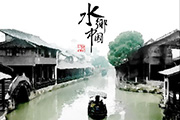
教程分类:PS照片美化|标题:Photoshop怎么做出逼真的水彩风景画|内容:本教程制作过程虽然不多,不过作者把图片的古典水乡韵味表现的淋漓尽致。转水彩画针对不同的图片,用到的方法不完全相同,最重要的是把水彩的纹理表现出来。原图 最终效果 1、打开原图素材,
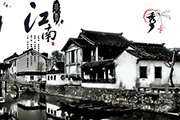
版,用白色画笔擦出灯笼如图。 5、新建一个图层,盖印图层,然后打开外挂水彩滤镜LucisArt(如果没有安装可以去网上下载),参数设置如下图。 6、新建一层填充淡青色,混合模式改为柔光。降低不透明度如图。 7、最终加上古典装饰文字,完成最终效果。

教程分类:PS图片处理|标题:使用Photoshop制作古典手绘人物签名照|内容:签名效果的制作需要一些高光及笔刷素材,制作的时候就是溶图的过程,由于素材较多,每一幅素材都需要调整下颜色,跟主体颜色接近。最终效果 1、打开人物图,适当调整大小,把背景图层复制一层,执行:滤镜 模糊高斯
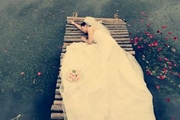
教程分类:PS照片美化|标题:Photoshop打造古典艺术气息婚片效果|内容:本教程介绍一种古典色调的调色方法。思路:先整体调节图片的亮度和对比度,然后用纯色填充,然后改变图层的混合模式就可以了,不过一定要把握我颜色的使用尽量不破怀画面的整体气氛!原图:最终效果:1.打开原图.执行:图像-调整-阴影和高光(提高整体亮
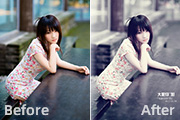
教程分类:PS照片美化|标题:Photoshop打造古典暗紫色外景美女图片|内容:本教程调色过程比较简短,关键一步就是用渐变映射来调色,只需要简单设置想要的颜色就可以快速调出想要的效果,后期再微调一下局部及整体颜色即可。原图 最终效果 1、打开照片,按CTRL
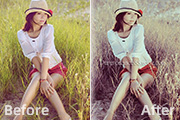
教程分类:PS照片美化|标题:Photoshop快速制作古典黄紫色外景人物图片|内容:并不是图片的层次感越强效果越好看。部分图片适当减低层次感后图片会更个性。如下面的教程,作者先把图片的整体颜色调成一致减少了层次感,然后用可选颜色调整各个层次的颜色,出来的效果也非常不错。原图
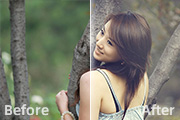
教程分类:PS照片美化|标题:Photoshop调出树林美女图片怀旧的古典黄褐色|内容:黄褐色是种相当不错的回忆色。处理的时候需要把背景较暗的部分调为褐色,稍亮的部分转为暗黄色。人物部分也一样处理,不过肤色部分需要用稍亮的淡黄色。具体可以按照喜好搭配。原图 最终效果
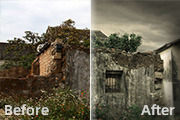
教程分类:PS照片美化|标题:Photoshop调出废墟图片暗调古典中性色|内容:本教程用到的溶图方法非常特别,基本上不需要蒙版及橡皮工具就可以实现。只需要用调整一下图层样式的混合选项就可轻松溶图。原图 最终效果 1、打开原图素材和下面的天空素材,把天空素材拖
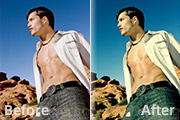
教程分类:PS照片美化|标题:Photoshop调出帅哥古典金黄色肤色|内容:本教程的效果有点类似反转负冲效果。不过作者调色方法完全不同,整个调色的过程以色彩平衡调色为主,适当用了一些纯色叠加。过程简单,效果却非常不错。原图 最终效果 1、打开图片,ctrl+B依

教程分类:PS照片美化|标题:Photoshop调出风景照片柔美的暗黄色|内容:本教程的色调有种古典怀旧的味道。调色的方法也比较简单。用色彩平衡等调色工具就可以调出大致的整体色调,后期稍微加强一下局部色调和暗角即可。原图 最终效果 1、打开素材,复制一层。(这
手机访问:M.PSDEE.COM/电脑访问:WWW.PSDEE.COM