

教程分类:PS图片处理|标题:Photoshop制作淡黄色古典签名|内容:本教程主要是介绍古典签名效果的制作,首先素材选择了具有古典花纹的图片,再适当的改变他的颜色,让他更具有怀旧的效果。原图 最终效果 1.打开原图,新建一个图层,按Ctrl +Shi

教程分类:PS图片处理|标题:Photoshop如何做出忧伤的古典水墨人物签名|内容:古典签名比较讲究素材的运用,制作之前需要根据自己的喜好选择比较有代表性的素材。如果水墨画背景,古装人物等。然后慢慢溶图,做出自己想要的效果。最终效果 1、新建一个430 *260像素的画布,把背

教程分类:PS图片处理|标题:PS制作古典漫画美女签名|内容:本教程介绍古典漫画人物签名效果的制作,制作方法:先是画面部分,新建好合适的画布然后加上人物图片及素材,调节好颜色及比例,然后加上文字及笔刷即可!最终效果 人物素材 素材1 素材2

教程分类:PS照片美化|标题:PS照片调色之怀旧古典青绿绿色调|内容:本教程介绍一种清淡绿色古典调色方法,作者在调色的时候把图层样式中的B通道去掉,这种方法比较少用不过制作的效果却非常实用,值得学习一下!原图:最终效果:1.打开原图按Ctrl +J复制一层,然后把图层混合模式改为“滤色”,图层不透明度改为:30%2.
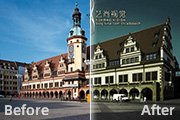
教程分类:PS照片美化|标题:Photoshop调出建筑图片古典的暗青色|内容:本教程的调色非常经典。画面以暗青色为主,有一点淡淡的黄白色装饰,有浓厚的古典味道。调色的过程也比较简单:先用调色工具加强一些整体的层次和明暗,然后再用黑白工具调成单色调即可。原图 最终效果

教程分类:PS图片处理|标题:PS快速制作欧式古典签名效果|内容:本教程主要是介绍一种欧洲古典风格签名效果,制作的时候不需要任何素材,重点在于调色。过程非常简单,给人物简单的磨皮,再适当调整对比度,然后直接填充深蓝色,再改变图层混合模式几不透明度就可以了!原图1 最终效果1

教程分类:PS图片处理|标题:Photoshop给美女照片加上艳丽的古典背景|内容:本教程介绍古典中国特色背景制作。人物部分基本上有很多古典元素不需要太多的处理。重点是背景部分的处理。首先我们需要找一些有代表性的古典元素,如扇子、水墨笔画、花纹等素材。然后根据自己的喜好去安排素材,尽量做到自己满意为止。原图

教程分类:PS图片处理|标题:PS利用简单的素材合成古典水墨画|内容:最终效果 1、新建一个5 *3.5英寸,分辨率为300像素/英寸大小的白色背景文件。 2、打开下面的两幅素材,拖进来,按Ctrl +T适当的调整下大小,放好位置。

教程分类:PS鼠绘教程|标题:PS鼠绘古典题材的机器侠|内容:本教程介绍较为复杂的机器人的绘制方法。为了符合古典的韵味,作者在制作中非常讲究。机器人的表面材质没有选择光滑的金属,而是用了木纹材质。最终效果 1、这次设计主题是一个古代机器人。还是使用老方法,从剪影开始绘制。
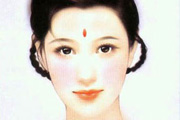
教程分类:PS鼠绘教程|标题:PS鼠绘一张古典美女的脸|内容:本教程大致介绍人物脸部的绘制过程,教程没有特别的详细说明。很多细节部分需要自己慢慢去摸索完成。看似比较简单的漫画效果,要画好也是要花一定功夫的。最终效果 1、先简单完成一张素颜,你可以初步取消脸的轮廓和色域。这次教大家用平面
手机访问:M.PSDEE.COM/电脑访问:WWW.PSDEE.COM