
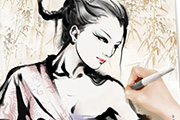
教程分类:PS鼠绘教程|标题:PS巧用数绘板绘制古典水墨MM|内容:本教程介绍使用数绘板绘制古典水墨画,绘制的时候需要用到绘画板,如果没有也可以先设置好画笔。然后按教程部分制作,教程没有太详细的介绍,细节部分需要自己慢慢绘制。最终效果 1、新建文件,在背景层用喷枪为画布作旧,模拟纸张感

教程分类:PS文字教程|标题:Photoshop制作古典纹理金属字效果|内容:本教程利用图层样式和图案叠加制作古典纹理字效果。制作的时候重点在图层样式的设置,有很多细小的参数需要慢慢调整,不同大小的字体数值设置不一样。纹理图案可以按照自己的喜好设置!最终效果 1、教程开始之前,先

降低图层不透明度,加上图层蒙版,擦掉不需要的部分,做出倒影效果。 4、新建一个图层,找一些自己喜欢的水墨元素,如山水画等做成有点古典背景。 5、加进的素材需要调整好颜色及图层混合模式,色彩需要统一。 6、再找一些水纹素材,拖进来,放到小船下面,用

教程分类:PS图片处理|标题:怎么用PS制作出唯美的古装人物签名照|内容:本教程重点是介绍古典背景部分的制作。先需要找好相关的古典素材,然后溶图,溶图的时候需要不断更改图层的混合模式,并用蒙版等涂出过渡效果。可以按照自己的喜好选择一些装饰素材。原图 1、打开下图所示的人物素材,

教程分类:PS图片处理|标题:Photoshop打造漂亮的粉色的古典美女签名|内容:本教程介绍简单的古典人物签名制作方法。作者用到的素材不是很多。只要稍微排好版,再加上一些高光和装饰素材,画面就会非常漂亮。原图 1、新建一个500 *250像素大小的文件,再打开下图所示的素材图,想办

分类:PS照片美化|标题:利用素材与PS调色工具制作出经典怀旧照片|内容:本教程介绍利用素材和调色工具打造经典怀旧效果。思路:先用调色工具调出大致的古典色,然后使用一些古典纹理素材叠加,增加图片的话旧感。效果非常不错!原图:最终效果:素材1:素材2:1、打开原图按Ctrl +J复制一层。2、按Ctrl+B调色彩平衡参
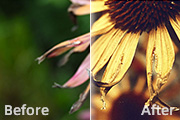
分类:PS照片美化|标题:Photoshop调出外景图片清晰的橙黄色|内容:本教程介绍古典暖色图片调色方法。作者调色以通道混合器调色为主,虽然很少用到,不过调色还是非常快捷的。色彩调好后海需要用滤镜等加上一些简单的杂色,增强图片的古典韵味。原图 最终效果

教程分类:PS图片处理|标题:PS制作古典仿手绘风格签名|内容:本教程没有一步一张图示说明,制作的时候自己先根据效果图及文字提示来制作。主要是多次用到了图层混合模式,整体色彩及效果都非常不错!最终效果 人物素材 背景素材 1.打开

教程分类:PS照片美化|标题:如何用Photoshop调出古典质感黄色调|内容:原图:最终效果:1、打开原图复制一份。2、选择菜单:图像应用图像,选择蓝通道,混合选项为滤色,再点选蒙版选项,选择红通道。3、创建通道混合器调整图层,对蓝色通道进行设置,参数为:-112,+194,+8,0。4、新建一个图层填充颜色:#CA

教程分类:PS照片美化|标题:Photoshop把照片制作成古典素雅风格|内容:本教程介绍一种中性偏黄色效果的调色方法,教程比较适合色彩比较多,画面感觉比较乱的图片,只要简单的几步就可以看到明显的效果。原图:最终效果:1.打开素材图片,按Ctrl +J两次,分别得到图层1和图层1副本。2.回到图层1,按Ctrl+I反
手机访问:M.PSDEE.COM/电脑访问:WWW.PSDEE.COM