

个小的一个长柄,再加一个握手。分别用圆角矩形工具做出相应的形状,然后加上渐变色,效果如下图。 6、为了让伞的美态显示出来,可以在伞面上加上一些古典图案,调整好位置,图层混合模式为“正片叠底”,加上图层蒙版,用黑色画笔控制图案显示位置,完成最终效果。 最终效果:
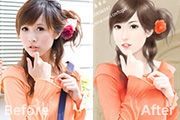
教程分类:PS照片美化|标题:Painter与PS结合把美女图片转为古典手绘效果|内容:本教程的转手绘部分基本上都是用鼠绘临摹的方式来完成。需要较强的美术功底。鼠绘的时候还需要多参考一些小说封面人物,这样画出的作品才有吸引力。原图 最终效果 1、打开原图素材。2、
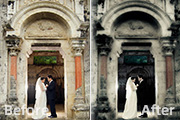
教程分类:PS照片美化|标题:Photoshop制作一款柔和的水墨风格婚纱照片|内容:本教程介绍较为古典的婚片调色方法。大致过程:先总体降低图片的饱和度,然后用调色工具,滤镜,图层叠加等做出图片柔化效果。最后再整体润色即可。原图 最终效果 1、打开原图素材,把背景图层
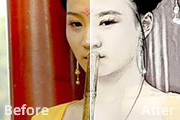
教程分类:PS照片美化|标题:PS如何把人物照片做成古典淡彩水粉画效果|内容:本教程介绍淡水粉画的制作方法。教程选择的是人物图片,其实风景及其它图片的处理方法相同。大致过程:先把图层去色处理,然后用滤镜及调色工具做出初步的水彩纹理,然后再是图层叠加等适当上色及柔化边缘即可。原图 最
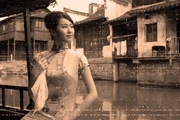
绍非常逼真的老照片效果制作方法。教程的制作难点是照片纹理的制作。需要用到多种滤镜,制作出一些类似残缺线条的效果。然后把这些纹理应用到单色照片上面就可以看到非常古典的效果。原图 最终效果 1、打开原图素材,按Ctrl +J把背景图层复制一层,按Ctrl+Shift
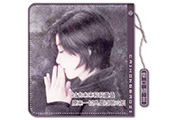
教程分类:PS图片处理|标题:photoshop制作古典牌子签名|内容:最终效果图1原图1、打开原图片,解锁,复制一层,用抽丝笔刷抽丝,颜色为白色,图层模式为柔光,按Ctrl+E合并图层,效果如下:2、选矩形路径工具,在画上拉出一个圆弧角的框,在工具栏里设置半径15之20,效果如下图:按Ctrl+Enter将路径转化不
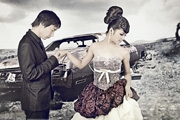
教程分类:PS照片美化|标题:Photoshop调出外景婚片清晰的古典中性色|内容:灰色及中性色图片看似非常简单,不过要调出有韵味的图片还是比较难的。因为画面的颜色较少,调重了画面容易偏灰,调淡了画面就没有层次感。处理的时候还需要自己多尝试。原图 最终效果 1、首
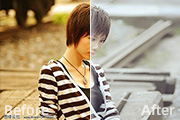
PS照片美化|标题:使用PS把外景人物照片处理成淡青色效果|内容:本教程介绍淡淡的灰度照片调色方法。可能这种色调很少见到,不过应道到图片里面,画面看上去淡雅,古典,效果有种怀旧的味道。原图最终效果1、打开原图,按Ctrl +Alt+~进入通道选区,按Ctrl+Shift+I反选,再执行:图层新建调整图层曲线,做稍为整
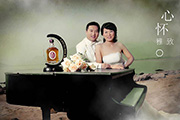
教程分类:PS照片美化|标题:利用PS把婚纱照处理成浅绿色调复古效果|内容:本教程介绍一种古典,淡雅的婚片调色方法。作者主要是用可选颜色来调整色彩。这种调色工具调色精准一些,如果能够熟练掌握,可以调出非常不错的效果。原图最终效果1、打开原图素材,把背景图层复制一层,选择加深工具加深边缘,注意层次,或者用其他方法压暗边缘
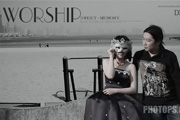
教程分类:PS照片美化|标题:PS给户外人物替换背景打造灰色艺术照片效果|内容:本教程色调比较特别,暗灰色为主,有种回忆古典的味道。估计这也是作者像表达的意境。处理的时候作者还对原图换了背景,利用钢笔工具勾出主体即可。原图最终效果1、打开原图素材,用钢笔工具把主体部分抠出来,如下图。2、转为选区后,按Ctrl +J把
手机访问:M.PSDEE.COM/电脑访问:WWW.PSDEE.COM