

教程分类:PS照片美化|标题:使用PS调出黄褐色怀旧照片效果|内容:本教程介绍怀旧色调调色方法。大致过程:先把照片调整单一的古典色调,然后再用滤镜加上一些残缺的纹理,然后再整体调色及修饰细节即可。原图最终效果1、打开原图素材,创建色相/饱和度调整图层,设置参数如图。2、新建一层,填充图像,前景色设为黑色,模式为正片叠底

教程分类:PS照片美化|标题:PS调色教程之打造古典咖啡色人物照片效果|内容:本教程的调色方法及过程比较简单,不过用在适当的图片上是非常用意义的,如情人的图片调成这种颜色就会有很浓的爱意。因此调色的时候适当选择好图片。原图最终效果1、打开一张素材照片,然后对背景图层进行双击解锁,再新建一个图层,在这个图层上面给照片添加
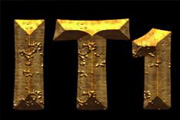
霸气十足的黄金字效果|内容:最终效果图 1.启动PhotoshopCS2中文版,按Ctrl+N打开“新建”对话框,输入名称“古典黄金字”,将大小设置为600x400像素,分辨率设置为72像素/英寸,如图1所示,然后单击“确定”按钮。 图1
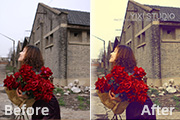
教程分类:PS照片美化|标题:Photoshop打造怀旧蓝黄色古建筑美女图片|内容:素材图片选择古建筑为背景,因此调色的时候需要配合背景,加入一些较为怀旧的古典颜色。作者选择的是蓝黄色,非常不错。原图 最终效果 1、打开素材图片,把背景图层复制一层。

教程分类:PS照片美化|标题:Photoshop给过曝的美女图片加上古典柔美的暖色调|内容:素材图片有点曝光过渡,可能不太好调色。作者在调色之前降低了图片的饱和度,这样人物肤色及背景部分不会太花,后期再重新润色,转为稍暗的效果即可。原图 最终效果 1、打开素材
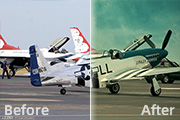
教程分类:PS照片美化|标题:Photoshop调出外景图片古典青色调|内容:外景图片调色方法有很多,最重要是把图片的色调调好看。如果素材有天空部分,可以适当加上一些云彩背景,增强图片的层次感。至于色调方面,可以按照自己的思路去调整。原图 最终效果 1、打开图
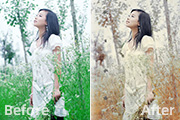
教程分类:PS照片美化|标题:PS把绿色的外景人物图片变成古典橙褐色|内容:本教程介绍橙褐色外景图片的简单调色方法。大致过程:先用调色工具把原图中的主色绿色调成橙黄色,然后再用光照滤镜加上暗角及底色即可。原图 最终效果 1、打开原图素材,简单给人物磨皮。2、盖
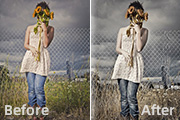
教程分类:PS照片美化|标题:Photoshop调出人物图片古典中性蓝色调|内容:中性色的图片看上去非常有艺术感。不过要调出好看的中性色图片,也需要花费一定心思的。因为中心色不同于黑白效果,需要保留淡淡的原色,让画面有一定的特色。原图 最终效果 1、打开原图,复制
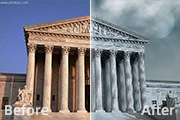
教程分类:PS照片美化|标题:PS给宏伟的古典建筑添加青蓝的月色效果|内容:本教程的调色方法非常独特。作者处理的前期并没有用到调色工具,只是用滤镜及渐变叠加等做出类似夜景的背景。后期把背景应用到素材里面,再适当调色即可得到非常不错的画面特效。原图 最终效果 1、新建一

教程分类:PS照片美化|标题:Photoshop打造古典黄褐色的外景人物照片|内容:本教程基本上都是调色,人物部分不需要磨皮或美化。只要自己有一定的美感,善于把握色彩,就可以按照自己的思路调出不同的漂亮色彩。原图 最终效果 1、打开原图素材。2、执行图层/新建调整
手机访问:M.PSDEE.COM/电脑访问:WWW.PSDEE.COM