

Photoshop制作漂亮的彩色光影翅膀|内容:本教程效果基本上是有一个图形多次变化的来。刚开始只要先用钢笔勾出一些自己喜好的图形,适当在边缘加上一点色彩,然后通过复制和调整制作出漂亮的组合图形。最后加上颜色即可。制作方法非常简单实用。最终效果 1、新建一个大小适当的文件,背景填充黑色,使
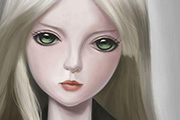
的外形也进行调整。5.进一部加强体积感,开始对眼睛进行刻画,画出眼球和瞳孔,同时用深一些的颜色加强头发的暗部。6.调整下眼睛的大小,使眼睛更大一些,画出眼部更多的细节,用深色加强鼻子和嘴的暗部。7.画出眼睛的高光,同时在脸部的边缘画出一些冷调的反光与脸形成一个冷暖的对比。8.调整下嘴部的外形和位置,再对脸部的左下方的
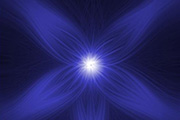
镜制作抽象花朵|内容:本教程介绍利用滤镜效果制作漂亮的抽象效果,PS的滤镜功能非常强大,本教程只用了几种滤镜,效果就非常漂亮了,其它的好方法还等你去开发。最终效果 1.新建一个图层背景填充为黑色,执行菜单:滤镜 渲染镜头光晕,从不同的角度多照几次。效果如下图 2.Ct

作漂亮的花朵浮雕字|内容:花朵字制作比较简单。大致过程:选择好所需的文字或图形后,用图层样式加上浮雕及水晶效果,然后在文字上面装饰一些花朵或花纹素材即可。最终效果 1、首先输入英文找个斜点的字体。 2、然后进入液化状态用向前变形工具涂抹字体的边角使字体达到花藤的效
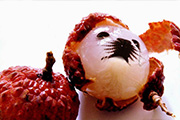
教程分类:PS图片处理|标题:PS合成漂亮的海豹脸型水果|内容:最终效果 1、打开下面的两张素材图片,选区海豹的脑袋拖到荔枝素材上面,降低海豹图片的不透明度,然后按Ctrl +T变换角度好大小,跟荔枝吻合,调好后记得把透明度改回:100%。
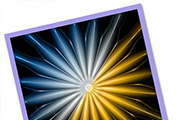
教程分类:PS滤镜教程|标题:利用滤镜制作非常漂亮的放射光光束|内容:本教程前半部分的制作很多教程都有提到过,作者再在之前的基础上继续深化,加入了其它滤镜效果,从而使效果图更加美观。最终效果 1、新建一个400 *400像素文件,选择渐变工具,颜色设置为黑白渐变,然后由上至下拉出下图所示线性渐变。

教程|标题:Photoshop制作漂亮的毛绒字|内容:本教程介绍比较可爱的毛绒字制作方法。制作的时候先大好文字,加上一点图层样式,然后设置画笔,画笔的设置的时候可以边试边改,知道自己满意的效果。最终效果 1、新建文档,大小随意,选择文字工具,打上你想要的文字,颜色用黑色,双击图层设置图层

一颗漂亮的红色车厘子|内容:本教程的制作过程比较简略,很多细节及过程没有效果图,还需要自己多花点时间去慢慢刻画。作者纹理部分制作比较独特,用了玻璃滤镜来加强表面质感,非常细腻。最终效果 1、新建大小适当的文档,背景填充黑色。新建图层,用钢笔勾出果实轮廓选区,加上简单的渐变

打造漂亮的紫色婚片|内容:原图 最终效果 1、打开原图,把背景图层复制一层,适当的调整下图像的亮度和色阶。2、新建一个图层,按Ctrl+Alt+Shift+E盖印图层,执行:滤镜梦境(燃烧的梨树的一款)大家可以去网上下载一下,效果非常不错的滤镜。3、用钢笔会出如图形状的路径
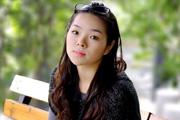
教程分类:PS照片美化|标题:PS照片美化之人物美容与背景虚化|内容:这次作业练习我们用到了很有用的镜头模糊和钢笔工具,加之其他辅助工具的配合,使下面这张背景由于清晰使人物主题不鲜明的普通照片变漂亮了。这个练习需要细心,步骤较多,呵呵,如果你早饭吃饱了没事,正好来练习一下,有助消化。原图效果图第一步复制图层1第二步将图
手机访问:M.PSDEE.COM/电脑访问:WWW.PSDEE.COM