

分类:PS图片处理|标题:制作非主流时尚签名|内容:最终效果图原图素材图1、打开需要PS的照片,曲线(RBB:输入124,输出147,蓝:输入123,输出140。2、把人物选出来Ctrl+J(把人物复制一屋),找一找一张粉粉漂亮的背景入在人物层下,如图下:3、素材层路滤镜/模糊/镜头模糊,然后合并所有的图层。4、复制
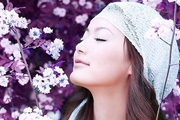
调出漂亮的紫色调|内容:本教程主要是介绍制作紫色调照片,照片一绿色为主,作者使用色相/饱和度来把绿色调成紫色。制作比较简单。不过调色需要自己不断调试!原图最终效果1.打开原图,按Ctrl +J复制一层,按Ctrl+M调曲线选择自动2.按Ctrl +U调色相/饱和度,选择绿色,用吸管吸下要改变色的地方,没选到的用加
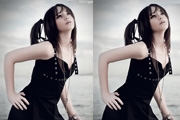
教程分类:PS照片美化|标题:瘦身神器Photoshop打造完美身材|内容:许多漂亮的MM都喜欢用软件处理照片,来打造自己更完美的身材。可是打开PS就一头雾水,因为它并不像美图秀秀那样的简单,这个时候,不要放弃,来跟我们一起学习学习吧!最终效果图:原图:操作步骤:第1步:导入图片第2步:复制图层第3步:新建图层,并选

教程分类:PS照片美化|标题:Photoshop快速打造柔美的暖色调效果|内容:本教程的调色可以说是简单实用。用到的调色工具不多,仅用到色阶和曲线工具,只要自己稍微控制好色调的数据,就可以调出非常漂亮的颜色。原图最终效果1最终效果21、打开原图素材。选择菜单:图像 新建调整图层色阶,对各通道进行调整,参数设置如下图
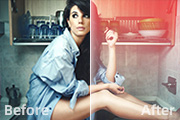
照片美化|标题:Photoshop自制漂亮的Lomo图片调色动作|内容:Lomo可以简单理解为相机漏光效果。调色方法比较简单,只需在图片的某个区域增加一些单色高光即可。局部可以适当调整一些明暗。原图 最终效果 1、首先,打开你的图片。在菜单“窗口”选项,单击“动作(

教程分类:PS照片美化|标题:Photoshop打造漂亮的暖色树林婚片|内容:色相/饱和度调色是非常快捷的,不过调色后图片也容易偏色。使用的时候可以先调出想要的主色,然后再慢慢校正一些偏色,就可以快速得到想要的效果。原图 最终效果 1、色相饱和度全图加饱和度+3
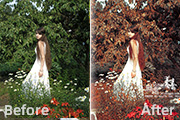
教程分类:PS照片美化|标题:Photoshop调出树林人物图片漂亮的红褐色|内容:素材图片有点偏暗,比较适合暗调颜色。作者用的是暗红色,过程也比较简单。先简单调亮图片的暗部,然后快速调出图片的主色,后期再微调局部颜色即可。原图 最终效果 1、打开人物原图,窗机
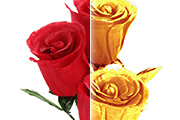
教程分类:PS照片美化|标题:Photoshop快速打造漂亮的金色玫瑰|内容:本教程介绍如何把素材图片快速调成金色的。大致过程:先把图片转为黑白图片,用调色工具加强整体对比度及层次感。然后再用渐变映射调成金色调,后期再加强一下饱和度,并适当锐化即可。原图 最终效果
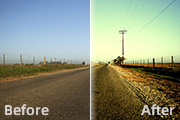
教程分类:PS照片美化|标题:Photoshop调出公路图片漂亮的黄青色|内容:本教程的色调和选材都非常经典。很多公路及铁路照片都适用这种色调。效果以青色为主,中间配有一点淡淡的暖色调。有点非主流的味道。不过视觉效果非常经典。原图 最终效果 1、打开图片,添加曲
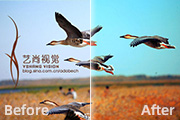
程分类:PS照片美化|标题:Photoshop打造漂亮的青红色大雁起飞图|内容:本教程的色彩搭配的非常经典。天空背景部分为淡冷的青色调。地面部分为橙红的暖色调。两种颜色过渡的非常自然,看上去清爽,舒服。调色方法也比较简单,用可选颜色,色彩平衡等调色工具稍微控制的局部的颜色,再用渐变映射加强一下暖色调即可。原图
手机访问:M.PSDEE.COM/电脑访问:WWW.PSDEE.COM