
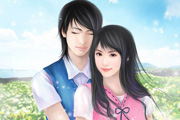
教程分类:PS鼠绘教程|标题:PS结合数位板鼠绘漂亮的卡通情侣|内容:本教程介绍漂亮的卡通人物的鼠绘方法,作者借助Painter及数位版节省鼠绘的时间。由于是卡通人物不需要太多的细化。不过需要协调好整体色彩。最终效果 1、首先我们打开PT,使用铅笔工具。 2

明到灰色的渐变。 7、保持选择新建的图层,按下Ctrl +Alt+G,得到以下效果,你会发现原图层的样式部分并不受影响。 8、理解上面步骤后,继续为图形右上角添加白色高光。都没有问题,那就新建图层,在鼠标中间偏下的地方,利用自定义形状工具,画出特殊的图案,并

为了制造氤氲的光晕效果,最后保存为PSD格式。 7、添加上你的LOGO或文字图像。 8、添加置换滤镜,数值如下,导入第六步保存的PSD,混合模式变为线性减淡。 9、这是你现在看到的结果,效果取决于你的水纹纹理的图像,你可以尝试不同的版本,满意为

教程分类:PS图片处理|标题:简单三步合成梦幻的心形情侣图片|内容:本教程效果非常漂亮,用到的步骤也很少。重点是创意思维及素材的选区。大致过程:只需要把人物素材拖到心形背景上面,适当溶图即可。最终效果 1、打开下图所示的背景素材,用钢笔工具或套索工具把心形部分抠出来,转

教程分类:PS图片处理|标题:PS合成一张恐怖的电影海报|内容:本教程用到的素材比较少,不过作者能够充分利用素材,经过简单的渲染及处理,照片气氛大为改变。不管是可爱的孩子还是漂亮的背景顿时有一种恐怖的气氛笼罩。效果非常逼真。最终效果 1、我们打开素材图片。 2、然后用加深工
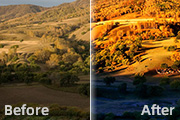
教程分类:PS照片美化|标题:Photosho给普通的山峦图片增加漂亮的朝霞色|内容:本教程的调色方法非常经典。作者把天空部分与山峦部分分开调色。这样可以很精确的控制各部分的颜色。并可以快速调色。原图 最终效果 1、复制一个新图层,改图层模式为柔光后加蒙版将
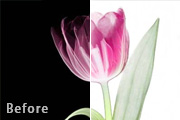
和新的背景。 2、按图示给出的参数,用背景橡皮擦在图层1里擦吧,注意擦的时候尽量不要松手,直到擦干净为止。 3、说是擦干净为止,其实是擦不干净的,我们会看到留有许多的边缘杂色,如图示的红圈处。 4、把图放大到400%,用橡皮擦工具清除掉边缘的多余
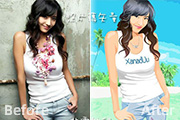
出更多的细节,面积大的先画,然后改变各填充图层透明度30-70不等。 6、眼睛和嘴巴需要比较精细的勾勒填充,其实依然是用底色加白色完成的,眼珠比较小,于是偷懒用画笔随手画的。 7、头发的发丝比较不自然,于是用钢笔画了几条路径,描边颜色并且加了个类似头发底色的渐变。
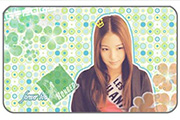
要做的就是把MM从原来的照片里抠出来,用钢笔工具或套索工具,这里的抠图不用你扣的多好多细致,人物的身体完整,头发只要抠出大致的轮廓就可以了,然后调整画把人物放在画面的3/4的位置。3、用曲线调整一下人物,使人物变的亮丽一些,参数自定义。4、选择图像-调整-渐变映射,选择蜡笔类的渐变,勾选择反向,降低渐变映射图层的不透

成了下面我们进入文字部分的制作7.接下来我们制作文字,首先打开我们需要制作文字的素材图片。这里我找到一个漂亮的草地图片。如下图所示: 8.下面输入文字,这里我输入文字“EARTH”。字体我用924BT。如果你没有这种字体可以用黑体或其他的一些比较粗厚的字体替代。之后将文字的图层的混合模式设置为叠加,不透
手机访问:M.PSDEE.COM/电脑访问:WWW.PSDEE.COM