

理|标题:Photoshop打造漂亮的粉色的古典美女签名|内容:本教程介绍简单的古典人物签名制作方法。作者用到的素材不是很多。只要稍微排好版,再加上一些高光和装饰素材,画面就会非常漂亮。原图 1、新建一个500 *250像素大小的文件,再打开下图所示的素材图,想办法去除水印,拖进来调

:PS文字教程|标题:Photoshop制作漂亮的剪纸字效果|内容:本教程介绍漂亮的剪纸字效果的制作。制作之前需要选择一些比较特殊的字体或图形,然后再加上图层样式,其中需要加上一种适当的渐变色,选择渐变方式为角度即可,最后加上好看的背景效果就出来了。教程提供的参照图为英文的大家可以对照下中文。最终效果
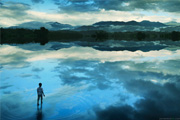
2、再打开刚才的素材图片,拖进来,把多出的天空及地面部分删除,效果如下图。 3、把翻转后的图片调整好位置,连成一幅漂亮的风景画,如下图。 4、打开下图所示的水纹素材,拖进来,放在图片的左下角,图层混合模式改为“叠加”,加上图层蒙

题:Photoshop制作有缺口的岩石字|内容:本教程主要是使用滤镜和图层样式来制作特效字体,制作的时候需要用滤镜来制作纹理,然后再用图层样式来制作制质感,两者如果能很好的配合使用,可以做出很多漂亮的效果字!原图 1.新建一个600 *350像素的文件,背景填充为黑色,然后打上文

作简单的金色浮雕字效果|内容:本教程的文字效果的制作用到了通道。大致的过程:先调出文字的选区,在通道面板新建一个通道后填充白色,在保持选区的状态下执行几次模糊操作。然后回到图层面板用光照滤镜来加载通道的选区,即可看到漂亮的浮雕效果。最终效果 1、首先创建一个500x500的图像,
漂亮的彩色闪动签名动画|内容:本教程的动画制作用到了一些闪动的光影素材。大致的过程:先做好一幅自己喜欢的签名图形,背景要透明的。然后在IR导入一幅光影动态图。把签做好的签名复制进来作为背景。然后调成签名图形的选区,控制到光影的范围。最后到处动画即可。最终效果 1、打开下图所示的

|标题:Photoshop给可爱的卡通人物制作眨眼动画|内容:眨眼动画其实只有两帧,一帧是睁开眼的效果,一帧就是闭眼的效果。通常情况下,我们选择的人物素材都不是闭眼的,因此制作动画之前需要把闭眼的效果做出来。最终效果 1、首先我们要找一张漂亮的素材。

|标题:Photoshop打造绚丽的个性的潮流插画|内容:同样一张图片,在高手的灵活运用下,会表现出不一样的效果。下面的教程就是有一张普通的人物图片开始。作者细心的去渲染色彩并加上一些绚丽的装饰元素,出来的效果就不同寻常。最终效果 1、打开下图所示的原图素材。 2、选择
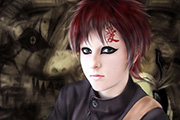
超酷的火影忍者我爱罗|内容:作者的美术功底非常强悍,人物细节及色彩刻画的相当不错。整体看起来非常干净。不过教程的过程介绍有点简陋,很多细节还需要自己慢慢去思考摸索完成。最终效果 1、现在我开始为大家鼠绘一幅“我爱罗”,由于没有数位板。绘画草稿比较麻烦。我是直接在PS上构图绘画的,有
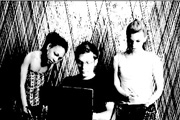
可以模拟下雨的效果,参数如下:4、改变图层2的图层模式为“亮光”,按Ctrl+T进入自由变换,按住Ctrl键进行“透视”变形,如下完成后按回车确定。5、点图层面板中的新建图层蒙板图标为图层2添加蒙板,按D键确定前景背景色为黑白,选择合适大小的画笔在蒙板上绘画,将人物和桌面擦出来,如下图:此时,已经有了漂亮的黑白效果了。
手机访问:M.PSDEE.COM/电脑访问:WWW.PSDEE.COM