

教程分类:PS图片处理|标题:PS快速合成另类的黑暗女魔|内容:本教程介绍一些非常另类的图片效果制作方法。把一张漂亮的脸蛋转成有点邪恶的女性图片。大致过程:先简单的给照片调色,适当降低图层的饱和度,然后用一些颓废笔刷在人物脸部及背景涂上一些纹理。最后再加上一些另类的背景及装饰即可。原图

教程分类:PS图片处理|标题:PS合成古殿中的梦幻女孩|内容:本教程介绍图片素材合成及效果美化的基础知识。利用一些漂亮的素材背景配上好看的画笔效果,然后加上人物素材,即可合成漂亮的梦幻效果。最终效果 素材1 素材2 1、打开素材1,按C

择一些其它的颜色,叠加以后可能会有很漂亮的效果)。 6、接下来为人物添加一些动感的线条,主要用到的工具是钢笔工具,然后再结合路径描边即可勾勒出漂亮的弧线。 7、然后就按照人物的边廓勾边,把不需要显示的地方用蒙版擦除即可。也可以找些高光素材进行叠加,记得把高光素材的图层模式改
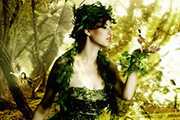
超梦幻的森林天使|内容:本教程效果非常华丽。整体的颜色及光感都制作的十分出色。不愧为国外的顶级制作。不过教程没有提部分设计素材,大家可以网上找相关的素材。教程中有部分设置参数为英文的,需要多对照中文版。最终效果 1、找一个比较有奇幻森令风景照片: 2、再找一个漂亮的美女照

更漂亮吧! 8、找一个树枝剪影的图案加以修改。放在底色的前面,并调整它的透明度,使它不要抢了精灵的风头。这时发现淡灰的底色不是很漂亮,那我们就换成绿色吧!但人物也稍显偏灰,那我们就调整一下,我在头发的图层对头发的暗部加深了一下。花朵的图层也进行了明暗的调整。最后在绿色底色的局部做了加深的处

制作|内容:有了画笔设置面板以后,画笔的功能就变得非常强大。我们只需选择好适当的笔刷,再在画笔面板设置好相关的参数就可以画出很多非常漂亮的效果。下面的教程介绍类似水墨笔画效果制作方法。过程也比较简单:先做好一个小点构成的图案定义为画笔,然后稍微设置画笔参数就可以任意画出水墨风格的效果图。最终效果
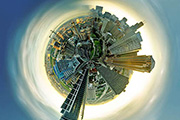
教程分类:PS滤镜教程|标题:PS滤镜打造创意的透视球体|内容:本教程效果图非常有意思。一些漂亮的全景图经过简单的处理,变成了类似3D效果的球体。而且透视效果非常逼真。这么奇妙的效果竟然就是用极坐标滤镜来完成。大家可以尝试一下其它素材的效果。原图 最终效果 1、
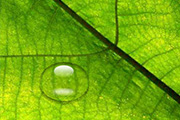
怎么绘制出绿叶上的漂亮的水珠|内容:水珠的制作方法重点是把握好高光和暗调部分,做出晶莹剔透的感觉。制作的时候先设置好水珠的形状,然后根据光源方向设置高光和暗调部分即可。原图 最终效果 1、打开树叶图片,用椭圆选框工具选取你想做水滴的区域,并保存选区

的玉环|内容:本文的教程其实都是一些最基础的操作。如用滤镜来制作圆环,用图层样式来制作漂亮的浮雕效果等。运用的都是一些基础,不过能够灵活运用就可以做出非常不错的效果图。最终效果 1、新建一个600 *600像素的文件,背景选择透明。 2、用矩形选框工具在图层的
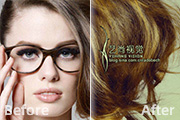
教程分类:PS照片美化|标题:Photoshop调出人物照片纯美的黄绿色|内容:不管用什么色调,高手都能调出漂亮的效果出来。调色最重要的是有一定的美感,善于把握及搭配颜色。刚开始可能还不能运用自如,多练多看就可以成为调色高手。原图 最终效果 1、打开原图素材,创
手机访问:M.PSDEE.COM/电脑访问:WWW.PSDEE.COM