
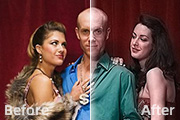
教程分类:PS照片美化|标题:利用通道混合器快速调出图片个性的青红色|内容:通道混合器是个非常不错的调色工具,只需要简单的做一些调整,出来的效果非常不错。设置适当的话,还可以减少图片的杂色,做出漂亮的双色图片。喜欢的可以马上尝试一下。原图 最终效果 1、打开原图素

具制作非常完美的艺术图片|内容:如此漂亮的效果图,真看不出仅是用变形工具就可以完成。而且素材就是一张简单的风景照片。看来变形工具还真管用。不过这个变形工具需要CS2及以上版本支持,如果你想制作这个效果请升级你的PS版本。最终效果 1、新建一个2000 *2000像素的文件,用螺旋形

教程分类:PS图片处理|标题:利用自定义画笔给人物照片加上漂亮的装饰背景|内容:自从有了CS版本以后,画笔的功能就变得非常强大。我们只需要稍微设置一下笔刷的参数,就可以随意画出很多意想不到的漂亮效果,如果再配合好的素材,画面会更加亮丽。原图 最终效果 1、运行

框中选择“双色调”,如下图示:然后点击下图所示的位置改变双色调的颜色,改完后要定义一个名字。改好以后按确定即可。得到如下图示的效果:3、接下来加点朦胧效果:按Ctrl+J复制一层,在复制层上执行:滤镜》模糊》高斯模糊,模糊半径为8;再改此复制层的图层模式为叠加。此时,漂亮的效果就出来了!4、最后执行:图像》模式》RGB
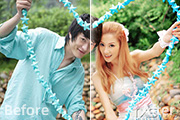
教程分类:PS照片美化|标题:Photoshop调出外景情侣图片艳丽的青春色调|内容:在图片调色之前,我们需要认真分析图片的色调构成,找出画面的中的缺点(包括颜色,背景,人物等)。然后用自己的方法去修复这些缺点,这样就很容易调出非常漂亮的效果。原图 最终效果 1
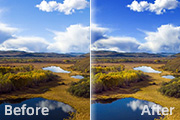
图像的模样。这样我们就将正片叠底样式引起的副作用-图下部过暗的问题修复了。 3、下面我们改善下部的过暗部分。回到背景层,再按Ctlr+J,复制这个图层,将它的混合模式改为滤色。可以看到整个图像都变得很亮。我们只想让过暗的部分提亮,所以按上面的步骤为它加一个蒙版,用黑色画笔进行涂抹。注意蓝色箭头所示的画笔

教程分类:PS图片处理|标题:PS给漂亮的圣诞美女换头像|内容:本教程的过程介绍有点简单,只讲出了大概的思路和一些细节处理方法。制作的时候可以按照自己的方法去处理,只要效果完美即可。原图 最终效果 1、再把你心目中的适合人选在原图内做基本处理(皮肤五官细节之处啊),抠图放
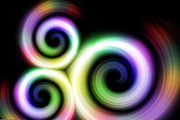
教程分类:PS滤镜教程|标题:Photoshop滤镜制作漂亮的彩色漩涡|内容:本教程效果非常的绮丽,梦幻中带点抽象的味道。然而这种效果仅用PS自带的滤镜即可制作出来。方法也非常简单,用渐变拉出简单的渐变色,然后用扭曲滤镜里面的几款滤镜稍作变形处理,效果就出来了。最终效果 1、新建一个

教程分类:PS滤镜教程|标题:Photoshop滤镜制作漂亮的极光/光晕效果|内容:最终效果 1、新建一个1024 *768的文档,拉一个蓝色到粉色的线性渐变。 2、新建一个图层,按一下D键还原默认颜色,执行:滤镜 渲染云彩,确定后把图层混合模式改为“滤色”,效果如下图

教程分类:PS滤镜教程|标题:PS滤镜打造漂亮的旋转光束|内容:本教程的效果基本上都是利用滤镜效果来制作。先制作一条高光光束,然后通过扭曲变形等滤镜来加工变成自己想要的图形效果。最终效果 1、新建一个500像素宽度的画布。填充为黑色。新建一个图层,填充为白色。执行滤镜---
手机访问:M.PSDEE.COM/电脑访问:WWW.PSDEE.COM