
的调光影得到基本效果,当然用计算的方法也能得到类似的选区,但曲线细致的控制得到的选区有时会比计算的方法更容易控制。在中我谈论过用曲线+混合模式的应用和用曲线替代计算以及lab曲线,这里都会稍稍涉及。 3、曲线图层混合模式改为颜色,调整蓝通道给全图上色。RGB模式下调整完成,(当然不用颜色模式也能得到一样的
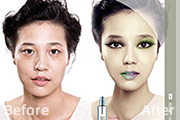
oshop快速把灰姑娘变成漂亮的形象代言人|内容:PS确实功能非常强大,尤其在高手手里,很多一般的图片都会变得非常惊艳。这里介绍人像图片的修图过程,大致思路:首先需要对彩妆有一定的了解,不了解的话可以找一些后期图片参考一下。然后根据自己的美感给人物润色、修整轮廓、加彩妆、加素材等,总之打造的越完美越好。原图
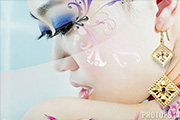
教程分类:PS照片美化|标题:PS给人物脸部润色及加上漂亮的饰物|内容:本教程以调色为主。整体效果体现现代女性的时尚,高雅的色彩。作者色调把握很好,仅用曲线等工具即可调出相当不错的效果。原图 最终效果 1、打开原图素材,创建曲线调整图层,参数及效果如下图。
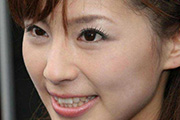
上漂亮的睫毛和双眼皮|内容:本教程的双眼皮及睫毛的添加不需要自己去画,而是从别的人物眼睛上复制过来,再调整好颜色和大小即可。原图 最终效果 1、打开原图,把眼睛部分局部放大,用套索工具选取人物眼睛上方的皮肤,复制一个图层。 2、打开下图所示的人
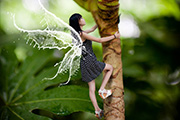
单合成漂亮的微距人像图片|内容:微距图片不是简单的把主体缩小,需要加入自己的创意和意境,可适当加入一些童话故事里的梦幻元素,制作出一些非常唯美的效果。最终效果 1、打开背景图层,拍摄出来的画面一般都比较灰暗,所以首先加强下画面的质感。 2、大致的调整亮
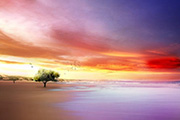
教程分类:PS图片处理|标题:PS简单合成漂亮的海边日出场景|内容:效果图虽然简单,不过思路是非常清晰的。合成之前先不要急于制作,要认真把思路及素材整理好。然后由背景开始慢慢溶图,主体大致溶图后再把颜色调统一即可。最终效果 1、首先打开海滩图片。

教程分类:PS图片处理|标题:PS简单合成漂亮的宇宙星体|内容:本教程用到的素材非常少仅一幅地球图片和一些简单的星光笔刷。制作的时候重点是画面色彩的渲染,需要把宇宙唯美的效果渲染出来,其它需要的素材可以去网上下载。最终效果 1、新建文档400x563像素,建新层,起名星星,填充黑色
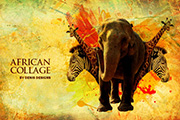
教程分类:PS图片处理|标题:PS创意合成漂亮的动物海报|内容:本教程制作过程比较简单,利用多幅动物素材及背景素材合成海报效果。处理的时候需要把动物的色调调统一,背景部分可以稍微装饰一些笔刷效果。最终效果 1、打开下图所示大象素材,用钢笔工具把大象抠出来。 2
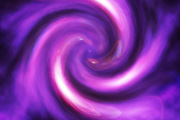
非常漂亮的紫色高光漩涡|内容:网络上也有很多介绍漩涡效果的制作方法,不过作者的思路更为灵活,不仅融入了绚丽的镜头光晕;同时还利用复制图层,变换角度,,叠加等丰富了画面的层次感。出来的效果非常华丽。最终效果 1、创建一个背景图层:首先创建一个新文档,尺寸可以自定义,我设定的80

的柔软的渐变。移动强度滑块,选择任何你喜欢的颜色只要有点暗就行。在这个例子中,我选择了一个深的粉红色/紫色。 2、现在让我们创建即将要添加条纹的光线。首先创建一个新层,设置它的混合模式为滤色。然后使用椭圆选框工具画一个圆形选区。使用20像素的羽化(选择修改羽化)。这将使光周围的边缘有很棒的
手机访问:M.PSDEE.COM/电脑访问:WWW.PSDEE.COM