
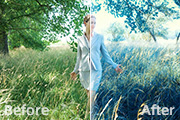
原图素材为色调较为单一的图片。调色非常方便。只要选取主色后,用一些简单的调色工具就可以调成自己喜欢的颜色。后期再加上一些补色即可完工 。原图 最终效果 _ueditor_page_break_tag_1、打开原图,创建可选颜色调整图层,分别对红、黄、绿进行调整,参数设置如图1 -3,效果如图4。

本教程较为统一色的调色方法。大致过程需要把画面中不同颜色部分调成统一的色系。调色的方法有很多,可以选择自己喜欢的方法调。只要画面统一,自己满意即可。原图 最终效果 _ueditor_page_break_tag_1、新磨皮(一般情况下是先调色后磨皮,这里原图不错不需要调色)。磨皮方法自选。
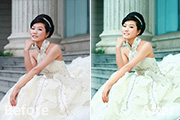
作者对色调及细节把握非常好。人物部分用了大家都喜欢的蜜糖色,背景加上了一些淡淡的青色为衬托。画面看上去非常华美。原图 最终效果 _ueditor_page_break_tag_1、打开原图,图像—调整——自动色阶一次。 2、执行图像—新建调整图层—色彩平衡调整层,参数
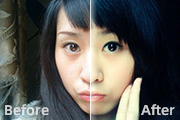
青色和淡黄色是比较好搭配的颜色。调色的时候先用曲线把主色调调成淡黄色,再用其它调色方法适当把图片加上青色,最后微调一下颜色即可。原图 最终效果 _ueditor_page_break_tag_1、打开原图素材,按Ctrl +J把背景图层复制一层,对副本执行:滤镜模糊高斯模糊,数值为5,确定后把图层混合模
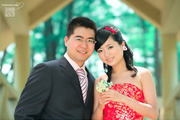
甜美色的调色方法有很多,最快最有效的方法就是用Lab颜色模式下来调。大致就两个步骤即:应用图像和曲线。下面的教程将会介绍,方法非常实用。原图 最终效果 _ueditor_page_break_tag_1、用photoshop打开需要处理的情侣照片,执行CTRL+J复制一层,然后使用相关滤镜进行简单的磨

遇到一些像素不是很高,颜色偏暗的图片。可以直接做成黑白的效果。然后给照片局部加上鲜艳的单色。再整体调亮,把对比度加大。会有意想不到的效果出现。原图 最终效果 _ueditor_page_break_tag_1、打开原图素材,用自己拿手的方法先把人物部分抠出来,复制到新的图层,然后暂时影藏图层。
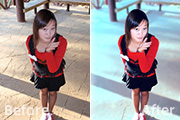
原图素材有一点偏色,并且人物的颜色和背景太接近,画面有点模糊的感觉。调色的时候需要用蒙版来控制人物及背景的颜色。把色调及层次拉大。这样画面就会清爽很多。原图 最终效果 _ueditor_page_break_tag_1、打开原图素材,创建可选颜色调整图层,参数设置如图1,2,确定后用黑色画笔把人物部分擦出
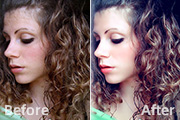
人物调色的方法有很多,可以根据自己的喜好调成不同的颜色。不过调色的时候需要注意好整体的颜色搭配。如衣服、背景等。整体协调了,效果自然会好看很多。原图 最终效果 _ueditor_page_break_tag_1、打开原图素材,按Ctrl+J把背景图层复制一层,图层混合模式改为“滤色”,图层不透明度改为:2
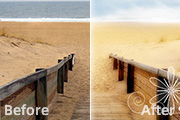
本教程介绍一些简单的溶图技巧及后期处理。溶图部分比较容易,用蒙版就可以实现。后期处理主要是给照片加点梦幻效果。作者用模糊图层叠加来现实,方法简单实用。原图 最终效果 _ueditor_page_break_tag_1、打开原图素材和天空素材,将天空素材拖入,按Ctrl +T适当拉宽一点。
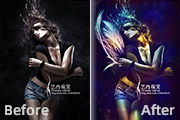
效果图看上去非常有艺术感。制作起来可能有一定的难度。教程大致包含两个大的部分:首先是调色,选择一些比较颓废的色调。后期就是画面的装饰和色彩的渲染,这一步处理起来比较麻烦,作者没有详细介绍。需要自己下载一些纹理笔刷,并根据效果图去渲染画面。原图 最终效果 _ueditor_page_break_ta
手机访问:M.PSDEE.COM/电脑访问:WWW.PSDEE.COM