
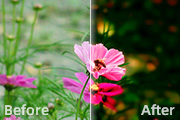
本教程介绍暗调风景照片调色方法。原图素材看上去非常不错,不过花朵部分还不够突出。处理的时候需要把背景部分稍微调暗并模糊处理,这样花朵看上去就非常显眼。原图 最终效果 _ueditor_page_break_tag_1、打开原图素材,按Ctrl +J把背景图层复制一层,图层混合模式改为“正片叠底”,图层不
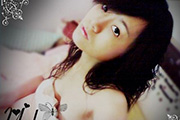
本文由中国教程网 天堂猫原创。原图 最终效果图 1、打开photoshop软件,打开图片,复制一层(没什么作用,不过是作图的好习惯), 首先来看,图片有哪些明显的缺陷,偏色,有躁点。 来看偏色---我不是高手,也比较懒,所以选择最简单最偷懒的方法。 图象——调整——自动颜色,自动对
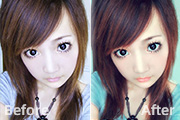
素材图片人物偏色非常严重,估计是手机照片。人物缺少了很多色彩。调色的时候适当用曲线工具调出多种混合色,然后再整体润色即可。原图 最终效果 _ueditor_page_break_tag_1、打开原图素材,新建一个图层填充颜色:#182418,图层混合模式改为“柔光”,图层不透明度改为:60%。
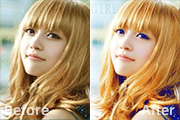
本教程介绍较小的人物头像调色方法。这类图片尺寸较少,人物面部细节不需要太多处理。重点是调色,可根据自己的喜好选择颜色。原图 最终效果 1、打开原图素材,创建曲线调整图层,参数:108/145。2、创建色彩平衡调整图层,选择中间调:-20/-12/+35,创建色相/饱和度调整图层,选
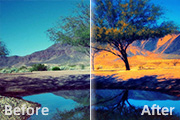
原图素材看上去有种荒漠的感觉。不过色调还不够鲜艳。调色的时候可以适当把沙子部分的颜色调成金黄色,天空部分再适当调蓝一点,效果就突出很多。原图 最终效果 _ueditor_page_break_tag_1、打开原图素材,创建可选颜色调整图层,参数设置如图1 -5,效果如图6。 图1
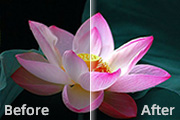
下面的调色教程虽然只有三步,不过足以说明一般图片美化要点和过程。大多数图片基本可以通用。作者调色大致分为三大部分:首先是调整对比度,然后是整体润色,最后是锐化。过程简单实用。原图 最终效果 _ueditor_page_break_tag_1、打开图片,首先影调调整,曲线调整图层。(从直方图来看图片的高光部分基
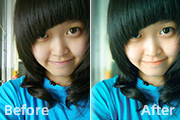
本教介绍如何给人物照片加上简单的甜色调。甜美色一般以粉色调为主。调色的时候先给人物美白,背景复杂的可以适当模糊处理。然后再用调色工具加上淡淡的红色调即可。原图 最终效果 _ueditor_page_break_tag_1、打开原图素材,创建可选颜色调整图层,对红色及白色进行调整,参数设置如图1,2,效果如
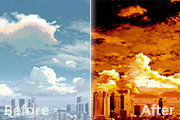
本教程介绍对比较大的暖色照片调色方法。调色的时候需要由淡到深的慢慢调整。先用曲线等把图片的色调调成淡黄色,然后再适当加重,直到自己满意为止。原图 最终效果 1、打开图片,ctrl+alt+~ 选取高光部分选区。 _ueditor_page_break_tag_2、创

中性色在人物调色中经常用到。这种色调比较接近灰色,不过保留有淡淡的彩色。对于一些色彩构成比较多的图片,中性色可以让画面更融合。原图 最终效果 _ueditor_page_break_tag_1、打开原图素材,创建曲线调整图层,对绿色进行调整,参数设置如图1,效果如图2。 图1

这个教程是利用渐变映射来对人物的局部上色。当然这个只是一个应用渐变映射的方法。渐变映射可以用到很多地方,比如说一些渲染颜色等等。原图 最终效果 _ueditor_page_break_tag_1、打开原图素材,按Ctrl +J复制一层,如果只是换发色的话就不同做其他的。我这里为了让图片更清爽,对
手机访问:M.PSDEE.COM/电脑访问:WWW.PSDEE.COM