
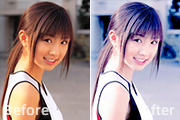
本教程介绍冷色照片的调色方法。作者调色以色阶为主,整个调色过程就4步。不过调色是非常灵活的,不同的照片选择调色的工具和方法不同,只要色彩自己满意即可。原图最终效果1、打开原图素材,按Ctrl +U调整色相饱和度,参数设置如下图:2、按Ctrl +L调整色阶,对个通道进行调整,参数设置如下图:3、再按Ctrl +L调整色阶,对个通道进行调整,参数设
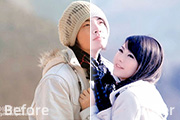
本教程的调色过程不多,不过出来的效果非常不错。画面看上去清爽时尚。淡淡的蓝色背景有种冬季的寒意。但这更能突出情侣的暖意。原图最终效果1、打开原图素材,按Ctrl +J复制一层,按Ctrl+U调整色相饱和度,参数设置如下图:2、按Ctrl +L调整色阶,对个通道进行调整,参数设置如下图:3、再按Ctrl +L调整色阶,对各个通道进行调整,参数设置如
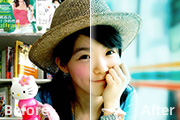
调色之前先来分析下原图,背景和人物部分都很杂乱,人物局部有点曝光过渡。处理的时候先要把杂乱的部分模糊处理,尤其是背景部分。然后适当给人物磨下皮再整体润色,这样人物部分就突出很多。原图最终效果1、打开原图素材,新建一个图层,填充颜色:#1EBBBD,图层混合模式改为“柔光”,加上图层蒙版,用黑色画笔把人物部分擦出来,效果如下图。2、新建一个图层,填充颜色
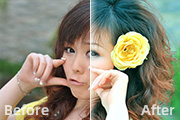
现在非常流行糖果色。尤其是女孩子的照片,稍微把肤色调成淡淡的粉色调,再加上清爽的背景衬托。人物会显得非常的青春可爱。原图最终效果1、打开原图素材,创建可选颜色调整图层,参数设置如图效果如图2、按Ctrl +J把可选颜色图层复制一层,图层不透明度改为:50%。3、创建可选颜色调整图层,对红色进行调整,参数设置如图效果如图4、创建色相/饱和度调整,参数设
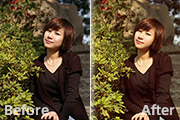
本教程介绍外景照片的快速润色方法。过程非常简单。先分析一下照片的色彩构成。把一些不协调的色调调统一。然后再用调色工具调成暖色调即可。原图最终效果1、打开原图素材,把背景图层复制一层。用液化滤镜把脸部轮廓稍微修正一下。然后用图章工具适当磨皮。2、把图层1复制一层,用加深,减淡工具加眼神光和皮肤光影。选择模糊工具适当把背景部分模糊处理。3、远景的树有点偏绿
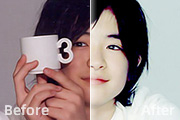
作者寄语:本教程侧重调色,所给原图素材是已经磨皮处理过的。调色钟在能够活学活用,制作不同的图的时应自己多次反复尝试不同数值。所谓基础教程,是指基本美化技术的教学,而非简单的工具认识。原图最终效果1、打开原图素材,把背景图层解锁。2、新建色阶调整图层,RGB,数值:41/+2.68/+255。3、新建色彩平衡调整图层,阴影:-84/-41/-45;中间值
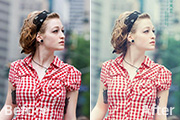
本教程的调色方法非常综合。作者用到了填充色、调色工具、通道及Lab颜色等多种方法调色。看上去有点复杂,不过有了自己的美感调色完全可以任意发挥。原图最终效果1、打开原图素材,把背景图层复制一层。2、选择污点修复画笔工具,把人物身上比较大的斑点涂掉,修复画笔的设置如下图。3、用Protraiture外挂滤镜进行磨皮。数值可以参考下面的。如果你还没有这款滤镜
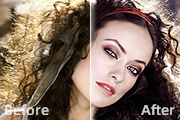
效果图的整体色调为淡紫色。为了更好的突出画面统一,作者把人物的局部及一些装饰部分都调成了紫色调。虽然是简单的操作,不过效果看上去会细腻很多。原图最终效果1最终效果21、打开原图,适当的磨皮,可以使用:Neat image外挂滤镜磨皮。没有这款滤镜的可以去网上下载。2、创建曲线调整图层,参数设置如下图。确定后用黑色画笔把头发暗部擦出来,防止层次丢失。3
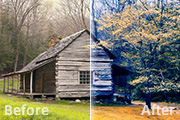
本教程的色调以常用的蓝色及橙色为主。调色的时候把远景调成较深的蓝色,前景则调成鲜艳的橙黄色。有种冷暖对比的感觉。原图最终效果1、打开原图素材,按Ctrl +J把背景图层复制一层,执行:图像应用图像,参数设置如图效果如图2、创建可选颜色调整图层,对红色及黄色进行调整,参数设置如图效果如图3、创建曲线调整图层,对红色进行调整,参数设置如图效果如图4、新建
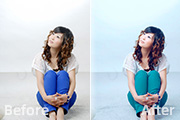
原图素材有点偏灰,可能是人物和背景部分色调太接近。处理的时候可以稍微改变这两部分的色调。调成有点对比的效果。这样就可以突出人物部分。原图最终效果1、打开原图素材,创建可选颜色调整图层,对红色及蓝色进行调整,参数设置如图确定后用黑色画笔把人物手指部分擦出来,效果如图2、新建一个图层填充颜色:#05036B,图层混合模式改为“滤色”,图层不透明度改为:30
手机访问:M.PSDEE.COM/电脑访问:WWW.PSDEE.COM