
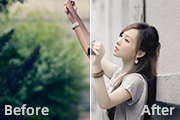
本教程的效果图制作的非常不错。不过作者没有详细的过程参照图,仅有一些提示的文字和数据。调色的时候需要先理清作者的思路,再去慢慢尝试。原图最终效果1、打开原图,按Ctrl +Alt+~调出高光选区,按Ctrl+Shift+I反选,创建曲线调整图层,稍微压暗一点。然后新建一个图层盖印图层。执行:图像 调整自动颜色、自动色阶、自动对比度。2、新建一个图层
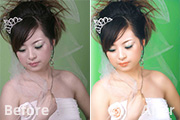
原图素材色彩有点沉,背景和人物肤色不太融合。调色的时候可以把背景部分调亮一点,人物部分可以稍加润色,色调尽量用鲜艳一点的颜色,这样才能突出人物的青春美。原图最终效果1、打开原图素材,创建可选颜色调整图层,参数设置如图效果如图2、把可选颜色调整图层复制一层,图层不透明度改为:40%,效果如下图。3、创建色相/饱和度调整图层,对绿色进行调整,参数设置如图效

本教程的效果非常经典。作者把人物和背景分开来加效果。大致过程:先整体调色,并用滤镜把背景加上梦幻的纹理效果。然后适当给人物美女。最后再整体调色即可。原图最终效果1、打开原图素材,新建一个图层填充黑色,图层混合模式改为“色相”。2、新建一个图层,按Ctrl+Alt+Shift+E盖印图层,图层混合模式改为“柔光”。3、创建亮度/对比度调整图层,适当把对比
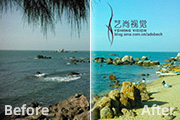
本教程介绍海景照片的一些调色方法。大致的调色过程,先用一些基础的调色工具把照片的色调调均匀,然后整体润色和增强饱和度即可。原图最终效果1、打开原图素材。2、执行:图像调整自动色阶,效果如下图。3、创建曲线调整图层,稍微调亮一点。效果如下图。4、创建照片滤镜调整图层,参数及效果如下图。5、创建自然饱和度调整图层(CS4版本才有,没有的可以用色相/饱和度调
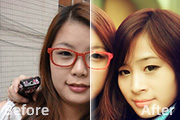
原图素材颜色有点单调,背景部分有点杂乱。处理的时候可以按照自己的喜欢,把照片的局部上色,并把背景部分模糊处理。然后再整体润色即可。原图最终效果1、打开原图素材,创建可选颜色调整图层,对白色进行调整,参数设置如图确定后只保留人物衣服部分,其它部分用黑色画笔擦掉,如图2、把当前的可选颜色调整图层复制一层,图层混合模式改为“正片叠底”,效果如下图。3、创建曲
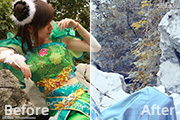
本教程介绍外景人物照片综合调色方法。复杂一点的照片调色可能不能一步到位。需要把部分局部分开来调色。调好的局部再整体润色,画面效果就会好看很多。原图最终效果1、打开原图素材。2、简单的给人物磨皮。3、创建曲线调整图层,参数设置如下图。确定后把图层混合模式改为“柔光”,不透明度改为:50%。4、新建一个图层,按Ctrl +Alt+Shift+E盖印图层。
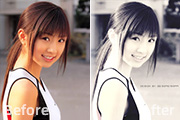
怀旧色的调色方法有很多。主色调一般都是淡黄色。也可以按自己的喜好加上一些辅助色。调色的时候不一定要按照作者的参数去调。只要效果接近,用什么方法都可以。原图最终效果1、打开原图素材,按Ctrl +J把背景图层复制一层。2、创建可选颜色调整图层,参数设置如下图。3、新建一个图层,按Ctrl +Alt+Shift+E盖印图层。4、创建色及调整图层,参数设
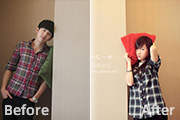
人物照片调色不一定需要繁琐的过程,关键是要能够控制好色调,做到应用自如。这样即使用简单的步骤也能调出非常惊人的效果。原图最终效果1、打开原图,按ctrl+j复制一层(养成不在原图上修改的好习惯,预防无法回到最初效果的情况),磨皮、液化(步骤省略)。2、复制图层,使用可选颜色,把照片整体向暖色调调整,主要是红与黄的调整(参数视照片而定),如下图:3、新建

本教程的色调以中性色为主稍微带有一点淡紫色。调色过程也比较简单。先简单加强一下照片的对比度,然后降低图片的饱和度,这样中性色的效果就出来了。后期稍微增强一下人物肤色的对比并加上简单的辅助色即可。原图最终效果1、打开原图素材,创建色相/饱和度调整图层,对红色进行调整,参数设置如图效果如图2、新建一个图层,填充颜色:#090480,图层混合模式改为“滤色”
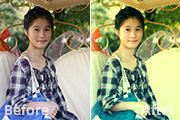
原图素材的色彩构成有点复杂,看上去有点乱。调色的时候适当把色彩调成统一的某种色调。这样画面看上去就会统一很多。具体的色调可以按照自己的喜好选择。原图最终效果1、打开原图,创建可选颜色调整图层,参数设置如图效果如图2、按Ctrl +Alt+~调出高光选区,新建一个图层填充颜色:#FCF7DE,图层混合模式改为“正片叠底”,图层不透明度改为:40%,效果
手机访问:M.PSDEE.COM/电脑访问:WWW.PSDEE.COM