
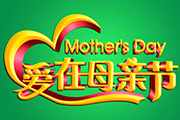
这里的文字仅包括效果部分的制作,也就是文字表面质感及立体面的制作,并没有包括字体及图形的前期制作,有兴趣的可以自己慢慢发挥创意,先做出自己所需的字体,再渲染后期效果。最终效果 1、新建一个1000 *600像素的文件,选择渐变工具,颜色设置为绿色至暗绿色如图1,拉出图2所示的径向渐变作为背景。
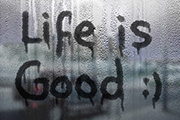
本教程的文字制作有点类似水墨字,不过过程要简单很多。只需要设好类似水墨感觉的画笔,在准备好的水雾背景上写上文字,后期修饰好细节等即可。最终效果 1、打开素材,我们进行色相/饱和度调整,色相10,饱和度35。 2、执行图象--调整--去色。 3、图象
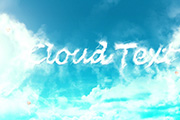
云朵字制作方法有很多,不过思路基本类似。大致过程:先做好背景,可以直接使用素材;然后设定好想要的文字,并用烟雾或云朵笔刷沿着文字涂抹做出云朵字,也可以直接描边路径;后期添加装饰即可。最终效果 1、新建一个1400*700像素的背景层,使用渐变工具在该背景层上拉一个从上至下的浅蓝色渐变。

简单的气泡字用图层样式制作是非常快的,选择好所需的文字或图形后,更改图层混合模式或把填充改为0%,这样文字就跟底色一致,再用图层样式设置高光部分的颜色,就可以快速得到所需的效果。最终效果 1、新建800*450px大小的文档,编辑填充颜色#2d3134,我们用素材打上文字。字体自己选择,只要是圆润的就行。字
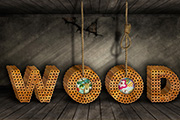
本教程的立体字制作要用到3D功能,需要CS4及以上版本支持。作者有提供立体字制作的动作,如果不能正常使用,就需要自己按照效果图摸索制作方法。最终效果 1、新建一个PSD文件,这里我使用的尺寸为800×564px,你可以根据自己的情况来定义画布的大小。然后将仓库素材拖动到文件中,调整好大小与位置。
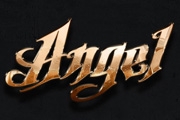
金属纹理字制作并不复杂。大致分为两个部分,金属字字及纹理部分。金属字用图层样式来做,纹理部分则用相关的纹理素材叠加即可。最终效果 1、新建文件:设定宽和高为700像素,分辨率72dpi,名称:Angel text。 2、素材Concrete Bunkertexture填充画布。
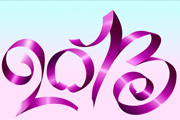
塑胶带文字制作是比较复杂的,前期需要很多准备工作,要准备一些彩带,按照自己的创意,用彩带折叠出想要的文字,然后在PS中仿制出来即可。最终效果 1、新建一个1024 *650像素的文件,选择渐变工具,颜色设置如图1,由下至上拉出图2所示的线性渐变作为背景。 2、点这里下
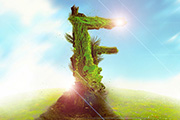
本教程的字体创意非常不错,作者用一些树干等拼凑成所需的文字,然后用绿植能作为表面装饰,再加上合适的背景等。总体看上非常有树林生态感觉。最终效果 1、新建1180*680px大小的文档,我们打开山坡的图片,用快速选择工具选择山坡的上半部分,如下。 2、复制选区内的山坡,拉入我
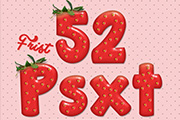
草莓字非常有创意,制作过程虽然复杂了一点,不过思路比较简单,我们把文字分为两个大的部分,字体部分及装饰部分。字体部分用多个图层样式叠加完成,做出草莓果肉质感。后期再增加种子及叶子等即可。最终效果 1、新建1024*768px大小的文档,填充背景色#f8cece。 2

儿童节是比较快乐的节日,设计字体的时候也比较讲究,除了颜色鲜艳外,要尽量用一些卡通字体,然后变形为类似飘带的形状,增加快乐元素,后期再渲染颜色和质感即可。最终效果 1、新建一个1024 *768像素的文件,背景填充淡青色:#9EFFF9作为底色。 2、打开文字素材,图2为PNG格式,
手机访问:M.PSDEE.COM/电脑访问:WWW.PSDEE.COM