
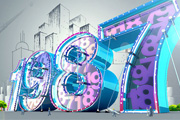
复杂的立体字用PS来完成是非常费时的,这时候需要借助专业的3D软件来完成。构造好轮廓,渲染颜色后,再用PS润色添加装饰和背景等即可。最终效果 1、打开3dmax用文字工具输入文字,字体最好为粗体,然后挤出一定的厚度。 2、点击文字,右键转为编辑多边形。选择边线工具,
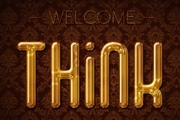
用图层样式制作金属字,最重要的就是要有耐心,因为图层样式设置参数并不太多,不过数值控制非常重要,不同大小的文字或图形用到的数值不同,设置的时候需要慢慢去尝试。最终效果 1、新建1000*800px大小的文档,我们复制背景图层,给“背景副本”图层油漆桶填充颜色#452c16。

手工制作立体字过程要复杂很多,尤其是立体面的边角处,还需要增加一些反光来增加质感。其它的立体面基本用渐变来完成。最终效果 1、新建一个1000 *650像素的文件,分辨率为72,背景色任意。确定后选择渐变工具,颜色设置如图1,由上至下拉出图2所示的线性渐变作为背景。 2、
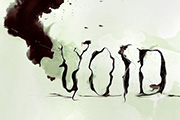
水墨字制作方法有很多,这里介绍一种比较简单的方法,用液化滤镜来完成。过程:先设置好简单的背景纹理,输入所需文字,栅格化后用液化滤镜涂成类似水墨效果,后期再用画笔加上水墨纹理即可。最终效果 1、创建一个尺寸为“1275x610px”的背景画布,画布颜色为默认的白色。然后将下载好的“纸张纹理”素材导入Photo

用图层样式制作玻璃字是最快的,方法也非常简单。先设置好背景,可以使用素材。然后输入想要的文字,把填充改为:0%,再用图层样式设置一下,即可得到非常不错的效果。最终效果 整个效果只有一个图层,用最简单的方法做最优的效果。 1、新建大小是的文档,背景填充深蓝色或拉上深色渐变
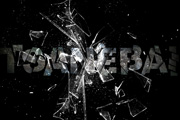
碎块字制作思路并不复杂,分为两个大的步骤。首先是文字部分的处理,用选区及移动工具把文字分成多个碎块;然后用图层样式及纹理素材增加质感和纹理即可。最终效果 1、新建一个960 *560像素的文件,背景填充黑色。 2、选择文字工具输入所需的文字,文字颜色为白色。

效果图制作非常有创意,看上去较为复杂,其实思路非常简单。过程:先用3D工具制作初步的3D文字,然后把立体字高光、立体面分离出来。再把合成的海景图片分别剪贴到文字、高光及立体面图层上面,简单的处理一下明暗、混合模式、模糊程度等做出立体感,后期再增加装饰素材即可。最终效果 1、打开PS,新建下图所示的文档,尺寸尽量
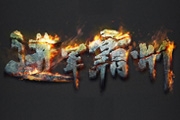
纹理火焰字跟其它火焰字制作思路基本一致,只是在制作火焰字之前,需要先给文字增加一些独特的纹理,如裂纹或其它材质。这样做出的火焰字更有个性。最终效果 1、首先选择自己喜欢的字体,在Ai里面转为矢量,然后通过添加一些笔触,增加书法字体的形式感。这里可以直接先保存下图所示的PNG素材图片,新建一个800 *60
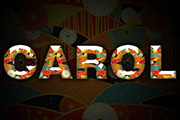
本教程的文字制作比较简单,制作之前需要选好自己喜欢的纹理素材,并定义成图案。然后在设置样式的时候把图案加上去,就可以得到不错的效果 。最终效果 1、新建560 *350像素文件。2、打开素材1拖入画布中。3、打上你需要的字。 4、创建一个新的填充
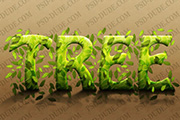
稍微复杂一点的字体效果最好多复制几层,底层用来制作最基本的颜色和质感,其它层则用来制作不同的纹理及其它特效,再配合适当的底纹及装饰,效果就非常完美。最终效果 1、新建700 *400像素文件,让我们开始背景层。添加一个柔软的灰色渐变到第一层,使用渐变工具,色值为:#dad8d8到#cecccc。打开下图所示的
手机访问:M.PSDEE.COM/电脑访问:WWW.PSDEE.COM