
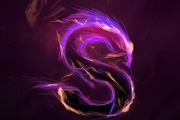
手工制作火焰字最大的优点就是效果逼真,不过过程比较费时,细小的火焰等都需要一条一条画出来,文字较多的话是比较麻烦的。画好火焰后,局部再用火焰素材点缀一下即可。最终效果 1、新建700*1000p大小的文档,黑色背景,我们用个渐变工具拉个渐变,颜色从#000000到#190015。

效果图构成非常简单,由表面文字,中间色块及立体面三部分构成。其中文字部分制作最为麻烦,需要自己慢慢去创作。其它部分基本上用选区和渐变就可以做出来。最终效果 1、新建一个1024 *650像素的文件,背景填充淡绿色:#D0F0CF,如下图。 2、打开文字素材,大图为PN

本教程的字体效果制作难度较大,完全用鼠绘的方法完成。大致过程:先根据需要打上文字,然后给文字变形处理,做出有艺术感的连写效果。然后给文字上色做出金属及立体感,后期再添加装饰即可。最终效果 局部细节 寻找参考图。 1、选比

这里介绍一种放射立体字制作方法,比较适合多层叠加文字。过程:先输入自己所需的文字及图形,然后设置透视终点,文字及图形根据透视点位置做一下透视处理,后期渲染立体面及文字表面质感即可。最终效果 1、新建一个1000 *700像素的文件,选择渐变工具,颜色设置如图1,由中心向边角拉出图2所示的径向渐变作为背景色

透视效果要求不是很高的话,制作立体字最快的方法就是用复制法。过程:先输入文字,用图层样式等加上质感和纹理。然后把做好的文字图层按一定角度复制做出立体面,后期调整文字颜色,处理细节即可。最终效果 1、新建1200*800px大小的文档,编辑填充颜色#353535。 2
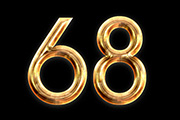
效果图中文字包括了金属质感、纹理及一些边缘补色,因此用一个图层样式是很难完成的。最好的办法就是把文字多复制几层,一层对应一个效果,再把填充改为0,就可以得到所需效果。最终效果 1、新建一个800 *600像素的文件,背景填充黑色,如下图。 2、选择文字工具,打上自己需要的文字

效果图是由文字及图形组合的效果,每一部分的制作方法是一样的,先给文字或图形加上质感,然后渲染立体面。后期再根据需要增加一点装饰彩带等即可。最终效果 1、先来制作主体部分的立体字,需要完成的效果如下图。 2、新建一个1024 *650像素,分辨率为72像素的文件,选择渐变工

液化字边缘处理非常重要,作者用画笔描边路径制作边缘不均匀效果,然后用图层加上类似液化纹理,后期再增加装饰,丰富背景即可。最终效果 1、新建1024*768px大小的文档,设置前景色为#8a0100,背景色为黑色,拉径向渐变。 2、我们打上文字,字体颜色#fcf133

教程只介绍文字表面质感及立体面制作,跟其它立体字制作思路基本相同。文字部分的创意需要自己去发挥,不过有素材提供参考。最终效果 1、新建一个1000 *650像素的文件,分辨率为72像素,选择渐变工具,颜色设置如图1,由上至下拉出图2所示的线性渐变作为背景。 2、先来制作表

效果图看似简单,包含的元素还是很多的。首先需要自己设置好合适的背景;然后输入所需的文字,每个字母都需要独立一个图层,并用图层样式等加上纹理及边线;后期还需要增加装饰元素,并调整好图层位置。最终效果 1、打开photoshop,创建一个800*600 px的文件。
手机访问:M.PSDEE.COM/电脑访问:WWW.PSDEE.COM