

教程分类:PS照片美化|标题:PS液化工具给小胖妞瘦身美化全过程|内容:本篇教程将和大家讲讲如何用PS的液化滤镜工具给小胖妞减肥瘦身。来看看我们的主角原图:再看看处理后的效果:下面开始操作步骤讲解:1.首先打开模特的照片2.双击背景图层,使它变成可编辑的图层3.用椭圆选框工具,把模特的脸部选择出来4.使用液化滤镜,画笔

教程分类:PS照片美化|标题:利用PS液化命令快速给美女瘦脸|内容:脸部的是身体肥胖最显而易见的地方,面部脂肪过多,很容易形成胖嘟嘟的苹果脸,使拍摄出来的人像照片缺乏美感。利用Photoshop中的“液化”命令可以对人物的脸形进行改变,使脸型变小,线条优美,从而完善人物形象。1、从网上下载一张美女照片,复制“背景”图
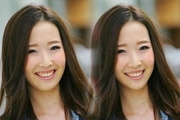
:PS照片美化|标题:教大家使用PS的液化滤镜功能瘦脸秒变瓜子脸|内容:1、打开Photoshop,点【文件】下【打开】命令(快捷键ctrl+o)载入你需要编辑的照片。2、进入图层菜单(图层菜单快捷键F7),将背景图层右键复制一个。(这么做的目的是防止做错时还可以回到原图,养成良好的习惯很重要。)3、选择滤镜下的液化功

教程分类:新手入门|标题:详细介绍PS液化滤镜工具的使用方法|内容:本篇教程介绍的是关于Photoshop液化工具对照片里的人物进行瘦身瘦脸方法,教程难度一般,适合新手学习。PS的液化滤镜是一个很神奇的工具,它可以快速给人物瘦身减肥,还可以放大眼睛,丰胸之类的。下面我们就来讲解一下液化工具的使用吧!这个是本次练习的素材

美的身材,但如果想好上加好,让她拥有更细的22寸小蛮腰,可以执行“滤镜>液化”,开启PS“液化”操作视窗。步骤2:先开启“进阶模式”,进入“进阶模式”后,在“遮色片选项”中,按下“无”,这可避免后续步骤的一些因遮色片所产生的意外状况。(如果“液化”介面是直接为“进阶模式”,那么通常是呈现一天蓝色覆盖的画面,此时就必须

教程分类:PS照片美化|标题:PhotoshopCC液化滤镜快速给人物瘦脸|内容:1、首先选择主菜单栏的滤镜菜单,然后点击液化调出操作窗口;2、在窗口中选择人脸识别液化选择脸部,然后移动人脸上的白色边框来进行瘦脸就可以了。我们来看一下前后对比图片:是不是更美了!!!PSCC液化滤镜瘦脸教程结束了!你学会了吗?
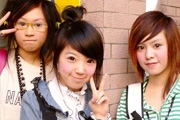
教程分类:使用技巧|标题:PS液化工具帮MM们放大眼睛|内容:本教程主要是用液化状态下选择膨胀工具把需要放大的部位放大,不仅适用于眼睛,其他地方都可以。如果需要非常真实的效果就需要复制出来重新处理。原图 1.打开照片 点击滤镜-液化(快捷键ctrl+shift+x).点击膨胀工具,
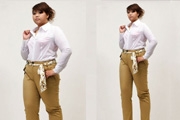
下来用液化工具来把模特的上半身,胳膊脸蛋等部位进行瘦身。在菜单栏上选择“滤镜”—“液化”工具。打卡液化面板,选择“向前变形工具”,调整相应参数,画笔大小,画笔密度等,然后移动鼠标到想要瘦身的位置进行操作。脸部变瘦按照同样的方法进行。模特的瘦身,修长腿型修改完成,可以对比下PS前后的效果,小伙伴们有没有吓一跳,PS的前后
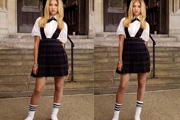
教程分类:PS照片美化|标题:利用PS的选区工具与液化滤镜给美女瘦身瘦腿|内容:本教程主要介绍人物腿部的拉长处理。大致过程:先用选区工具把要拉长的部分复制到新的图层,然后直接按Ctrl+T拉长处理,注意不要失真。拉长后再用液化滤镜调整好细节即可。最终效果原图原图分析:原图是张比较端正的少女像,由于镜头的透视,女孩的腿略

教程分类:PS照片美化|标题:利用PS液化滤镜快速给美女瘦身瘦腰|内容:本教程重点是在液化滤镜的灵活运用,在教程开始之前最好是要对液化滤镜有一定的了解。这样修图的时候就可以非常顺手。原图 最终效果 1、原图如下,我们看到,图中被我画红圈的部位,是有一些不好看的肉肉的,呵呵。虫
手机访问:M.PSDEE.COM/电脑访问:WWW.PSDEE.COM