

教程分类:PS照片美化|标题:利用液化滤镜把帅哥头像转为搞笑漫画头像|内容:在网上看多了人物夸张的漫画,手绘又不是很厉害,又想做出效果,实在是纠结。。。下面的教程就会帮你解决这个问题了,见识一下PS液化功能的强大吧。原图 最终效果 1、
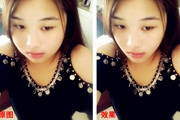
教程分类:PS照片美化|标题:PS给人物照片、大头照瘦脸的教程|内容:今天教大家如何给人物照片、大头照瘦脸的教程,很简单,初学者也很快学回,主要运用到滤镜的液化左推工具,参数设置好后几十秒就完成了效果。效果对比:使用到的素材图教程开始:1、复制背景2、液化3、设置液化参数4、设置好参数后,如图在脸夹间由上往下划动,就
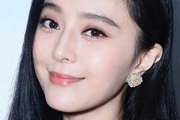
教程分类:PS照片美化|标题:PS瘦脸瘦身神器之液化滤镜的简单使用|内容:教程以明星范冰冰的照片作为本次的演示素材图片来源于网络(为突出效果,会稍微夸张)教程开始:打开图片滤镜——液化弹窗,左边最下面为调整大小,最上面就是液化。把你想调整的部分适当发大点击液化,把鼠标拖到图片上,按住左键,去拖拽你想调整的部分,调整满
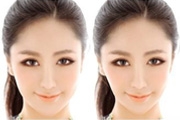
教程分类:PS照片美化|标题:Photoshop给照片人物快速瘦脸教程|内容:本教程将教大家使用PS给人物瘦脸。先来看一下对比效果吧:开始我们的教程:1、首先打开photoshop软件,找到照片并打开。2、按Ctrl+J快捷键复制一层(这一步可不做,为的是不破坏原照片),然后选择滤镜-液化。3、在液化中选择向前变形工具
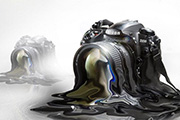
教程分类:PS实例教程|标题:利用PS液化滤镜制作溶解的相机海报/融化效果|内容:溶解的效果运用非常广泛,这类效果把实物与艺术完美的结合,表现一种流程及完美的曲形美。制作方法也不是很复杂,大致过程:先把需要液化的实物抠出来单独放在一个图层,然后用液化滤镜进行液化处理,效果看上去自然流畅即可。然后把实物图层移到上面用蒙版
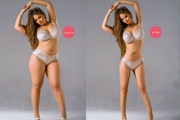
教程分类:PS照片美化|标题:PS减肥瘦身教程之把胖MM变成苗条美女|内容:利用photoshop对人物进行瘦身通常主要都是利用液化滤镜来处理,这篇PS教程除了液化滤镜外,还用到了变形工具,所用工具相对较少,技巧难度不是很大。不过同学们想要自己的PS瘦身做的好,还需必须多练习。原图:处理后:开始教程讲解:1.大家自己做
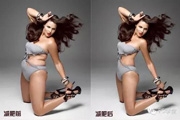
分类:PS照片美化|标题:用PS给美女减减肥PS瘦身瘦脸又瘦腿|内容:天天看着明星PS过度的照片是不是很羡慕呢?简简单单几步你也可以做到使用PS在照片中瘦身或瘦脸哦,今天我们就给大家带来如何使用ps将自己P的身材更好。步骤/方法我们先打开一张图片,然后建立一个副本图层。(建立副本图层是一个很好的习惯)滤镜——液化(低版

物比较粉嫩。 5、液化。 6、转到SAI里把头发模糊掉。 7、笔刷设置。 8、磨皮,细化五官。 9、转回PS里加液化眼睛,让眼睛看起来对称一些。
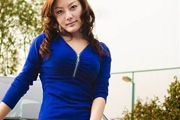
笔的不透明度、流量和硬度降低,以便制造出平滑的过渡效果。二、瘦腰篇原图:效果图:PS瘦腰小技巧:运用液化工具,重塑完美腰部第1步:打开例图,发现因拍摄角度和衣着的关系,MM腰部略显丰满。不要紧,在PS菜单栏中找到滤镜→液化,并点击打开液化工具界面。我们选择使用“向前变形工具”,并保持右侧参数为默认值。然后,将鼠标移至

图片,打开液化滤镜把案例图片在PS中打开,然后在图层面板中右键单击图片,在弹出的上下文菜单中选择“转换为智能对象”;接着,来到PS的主菜单,选择打开“滤镜液化”。PS:把图片转换成智能对象,再添加液化滤镜,是一种无损的修图模式,可以反复修改、继续使用液化,推荐这个操作习惯。2.我要大眼睛?给!给!给!在液化面板上,点
手机访问:M.PSDEE.COM/电脑访问:WWW.PSDEE.COM