
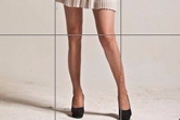
教程分类:PS照片美化|标题:如何用PS帮修出一条大长美腿|内容:如何把照片中的“腿”,用Photoshop处理成“大长腿”,下面我们就来给大家介绍一下吧!在PS软件打开图片,按下“Ctrl+J”复制一层,得到“图层1”,关闭“背景”图层前的小眼睛。选中“图层1”,点击“滤镜”→“液化”在“液化”窗口中点击打开“高级
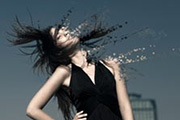
教程分类:PS实例教程|标题:利用液化滤镜及画笔制作人物皮肤打散的效果|内容:本教程介绍一种较为实用打散效果的制作方法。大致过程:先用设置好画笔参数,然后用画笔在需要打散的部分涂上一些细小颗粒。再复制人物图层,用液化或涂抹工具把皮肤涂宽一点,最好超过颗粒区域,最后调出颗粒的选区,并给涂抹层添加蒙版即可。原图

教程分类:PS照片美化|标题:PhotoshopCS6给美女瘦脸教程|内容:1、双击软件图标,启动PS。2、点击“文件”。3、选择“打开”。4、找到“原图.jpg”文件,点击“打开”。5、点击“滤镜”,选择“液化”。6、点击“褶皱工具”。7、调整“笔画大小”为200(原为100)8、把鼠标移动到想要廋脸的地方。9、连

教程分类:PS照片美化|标题:PS瘦脸教程之如何给MM修出瓜子脸|内容:教大家如何用液化滤镜滤镜给人像照片修脸,做出瓜子脸的效果。瘦脸是PS人物美化常用到的操作,希望大家能通过本篇教程掌握PS瘦脸技巧。效果对比图:素材图片:1、首先打开素材养成习惯复制背景然后再处理照片,这点很重要哦2、然后打开滤镜---液化然后选择左
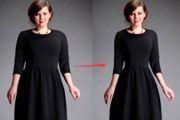
教程分类:PS照片美化|标题:怎么用PS给美女瘦身修出好身材|内容:使用PS打开这样一张照片,可以发现照片中美女很漂亮,只是身材有些臃肿。对照片执行【滤镜】【液化】命令。在弹出的液化窗口面版中,使用向前变形工具,调整合适的画笔大小(画笔适当大一些),在人像腰身部分从两边分别单击向中间拖动,如图:调小画笔,使用向前变形工
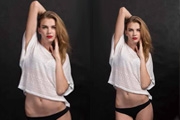
教程分类:PS照片美化|标题:轻轻松松打造模特完美身材,PS瘦身减肥教程|内容:正常的瘦身工作需要液化和自由变换两个大步骤来完成,这个方法通用性很强,当然在瘦身之前也要做好人物形体的分析。原图1.首先看到照片中的人物分析:腰腹部、臀部的赘肉以及手臂的小部分赘肉是我们需要处理的。2.接下来复制背景图层,选择“滤镜”-“转
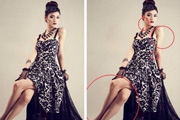
教程分类:PS照片美化|标题:影楼后期修图常用的PS瘦身方法介绍|内容:首先,用ps打开原片,使用套索工具圈出头部进行修饰打开“滤镜”——“液化”进入液化操作界面使用“向前推进工具”轻轻的修饰脸部和颈部,可以根据需要调整工具的数值退出液化界面,进行下一步修饰,修饰手臂和腰部,如果选中的地方有误,可以用快捷键取消选区重新

教程分类:PS照片美化|标题:怎么用PS给人物瘦脸瘦身|内容:首先,打开一张素材图片(即将要修改的图片)点击菜单栏里的滤镜--“液化”。进入到液化界面。根据图像人脸的大小,调整笔触的大小,(这里小编将笔触调为85)用向前变形工具(当前工具)按箭头方向推挤。图片上的人脸随之变瘦瘦身时,如果有不想变形的地方,又怕被误修改,

教程分类:PS照片美化|标题:利用PS变形液化工具把人像转为搞笑漫画效果|内容:漫画是一种有趣的、替代传统的肖像画。我们的想法是进行滑稽夸大特定特征来展现个人的幽默。Photoshop中的扭曲变形和液化功能是很好的,可以让你将一个摄影肖像改造成漫画。最终效果 创建漫画的基本技术

教程分类:PS照片美化|标题:跟着大师学习PS瘦脸美白调色等美化技术|内容:胡艺沛老师的教程思路:1.使用液化等工具美化脸型与皮肤;2.给人物添加糖果色调。本篇教程步骤比较详细,适合新手学习!先来看看处理前后对比效果:OK,教程正式开始!一、调整曲线,将图像提亮,合并曲线图层和背景图层打开原片,执行调整图层/曲线适当将
手机访问:M.PSDEE.COM/电脑访问:WWW.PSDEE.COM