
像。选择【矩形选框工具】在眼睛区域圈选出选区,按“Ctrl+J”复制出【图层1】,如图43-4所示。(3)使用【液化】滤镜。在【图层1】上使用【滤镜】|【液化】滤镜,如图43-5所示。(4)修整左眼。在【液化】滤镜中选择【向前变形工具】从中间向外拉伸像素,如图43-6所示。(5)修整右眼。同样也是用【向前变形工具】把像
教程分类:PS实例教程|标题:Photoshop打造超酷的火焰人腿/添加火焰|内容:本教程介绍非常独特的火焰图形的制作方法。作者示例用的是线条图形,如果是实物图则需要转为线条图后再制作。制作过程并不复杂,先用图层样式简单给图形加上一些颜色和光感。然后用液化滤镜等把边缘稍微扭曲,最后用火焰素材加上火焰即可。原图
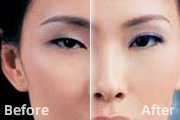
教程分类:PS照片美化|标题:PS给MM做双眼皮|内容:最终效果图 原图本教程由中国教程网冉冉的烟圈原创,转载请注明此信息。 1.我们先用液化工具把眼睛做大一点,效果如图 2.用钢笔工具勾出双眼皮的轮廓,保存路径(后面还有用),转成选区
教程分类:PS滤镜教程|标题:Photoshop给帅哥加上超炫的魔法能量球|内容:本教程重点是水晶球部分的制作。作者用简单的滤镜加上一些高光笔刷来完成。过程也比较简单:先用云彩滤镜做出底纹,然后用液化等滤镜加强体积感。大致球体做好后适当改变图层混合模式,只保留高光部分,然后用高光笔刷加强中心的高光即可。最终效果1、首

教程分类:PS照片美化|标题:利用PS滤镜及画笔给人物增加飘逸流体碎片飞溅效果|内容:制作流体及打散效果的思路基本类似,主要有三个大的步骤:首先需要把人物或主体单独抠出来,并复制到新的图层;然后用液化或涂抹工具把需要添加流体的部分加长一点;最后用蒙版及画笔控制流体区域,并更换背景就可以得到想要的效果。原图
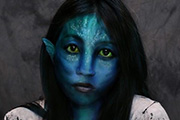
教程分类:PS照片美化|标题:PS把人物头像处理成阿凡达中的外星人效果|内容:下面的教程将介绍如何把人物转成阿凡达里面的蓝色外星人。大致过程:先来调色,把人物都调成蓝色调。五官等也需要调色处理。然后添加脸部的涂鸦并适当用液化工具变形处理。最后再加上一些面部装饰就差不多了。制作的时候最好找像素大一点的图片,这样效果就明
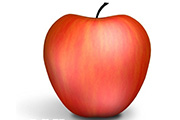
教程分类:PS实例教程|标题:CS4自带的3d工具制作逼真的红苹果|内容:鼠绘苹果的方法有很多,大多数都是利用滤镜来制作纹理,然后再整体调光。本教程的前期制作基本类似,利用各种滤镜制作出大致的苹果表面纹理,后期用到CS4自带的3D工具渲染,最后利用液化等工具调整形状即可。最终效果 1

。 15、Ctrl+Alt+shift+E盖印可见图层,然后液化。液化这步可以自由发挥,我把耳朵用向前变形工具拉成了招风耳,肩膀线条改成了更平滑的溜儿肩,手腕胳膊改的更细,你也可以缩小嘴巴,把脖子液化的更细,一切都可以适度夸张。 16、导入Portraiture滤镜里磨皮(可

教程分类:PS照片美化|标题:Photoshop给嘴唇加上个性国旗彩绘|内容:嘴唇增加彩绘图案看似是非常简单的事情,其实过程是非常细致及繁琐的。增加图案后,首先需要用液化工具对图案进行变形处理,跟嘴唇融合自然。然后还需要把高光及暗部重新刻画出来,这样才有质感。后期可以根据喜好增加一点装饰光斑等,增加吸引力。原图

网格,如下右图。它可以为我们的操作提供视觉参考,并不会影响图像内容。还可以点击液化设置框右上部的“存储网格”将此次的所有液化设定存储起来,下次可以通过“载入网格”直接重现以前所作的液化操作。这对于将多张图片进行相同的液化处理时非常有用。液化工具并没有多少技术难点,主要要注意下图中的工具选项:画笔大小的意思大家应该明白
手机访问:M.PSDEE.COM/电脑访问:WWW.PSDEE.COM