

教程分类:PS照片美化|标题:Photoshop快速把大叔的照片转为调皮的Q版大头像|内容:制作Q版效果需要一定的绘画基础。处理的时候先给人物换背景;然后把头像拉大,并用液化工具创意变形处理,可以找一些好的漫画作品参考;再细化五官,衣服,发丝主要是加强明暗对比即可。原图 最
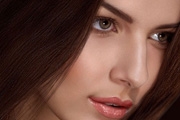
教程分类:PS照片美化|标题:PS商业修图师对人物头发进行精修教程|内容:本篇教程通过PS给人物头发进行精细的修饰,在商业修图中对人物的妆容到每一根发丝都是要求精益求精的,本次来讲的是就是最为精细的发丝是如何调整的,有丰富的细节,合理的明暗关系,是对头发的最高要求,不能偏离真是,又不能像假发,具体如何操作同学们一起来学

教程分类:PS照片美化|标题:Photoshop如何制作科幻的雾化美女|内容:效果图有点类似科幻片中虚幻的效果,人物一下子变成烟雾消失。。。这种效果的制作方法也比较简单,首先需要下载一些烟雾笔刷或素材。然后对人物适当的液化或变形处理,再把边缘装饰一些烟雾即可。原图 最终效果
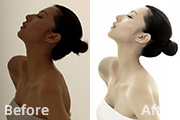
捷键“Ctrl+Enter”将路径转换为选区,并进行适当的液化处理(这里的液化数值为1像素),执行“滤镜”菜单中的“液化”命令,将多余轮廓向内侧进行液化处理。调整过程如图所示。 4、在这个环节当中我们演示了所有的液化处理方法和使用的工具,实际上工具是很简单的,最主要的是如何
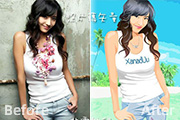
教程分类:PS照片美化|标题:Photoshop把美女照片转成清爽的矢量图|内容:这篇教程比较有新意,把一些生活的照片转成漂亮的矢量图。效果是非常不错,不过得要较强的美术和PS功底。有兴趣的可以尝试一下。原图 最终效果 1、打开原图素材,轻微液化调整一下脸型和体型,因为全
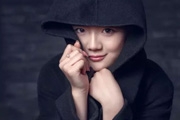
教程分类:PS实例教程|标题:告诉你高品质商业图是如何从拍摄再到PS精修出图|内容:本篇教程通过PS对室内拍摄人像进行高品质精修,整个教程对照片的前期和后期做了详细解析,使得同学们在练习的时候游刃有余,既可以揣摩修图者的拍摄意图也可以探索修图方向和思路,PS和摄影是密不可分的,学会修图技巧的同时,万一一不小心就成了摄影
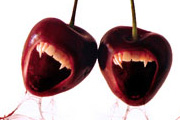
教程分类:PS图片处理|标题:PS经典合成张开血盆大嘴樱桃|内容:国外的合效果非常有震撼力。如下面的教程,虽然只是把一张人物的嘴巴合成到水果中,不过作者却非常用心去刻画细节,如特意用液化滤镜等把水果涂成类似脸部的形状,还特意为嘴部加上了类似口水的液化物等。从点,线,面全方位的去美化,这样做出的作品怎能不让人佩斯呢!。最
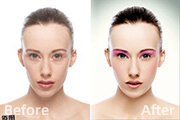
效果 1、在PS里打开原片,然后在滤镜菜单下启动ImagenomicPortraiture2(简称IP2)插件。用吸管工具选取皮肤颜色,IP2会根据皮肤颜色自动进修皮肤修饰,修饰完的皮肤即干净又有质感且保留皮肤的层次。 2、回到PS界面,用图章工具修饰人物的眼袋,把眼袋修掉
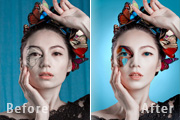
教程分类:PS照片美化|标题:PS室内商业人物图片的修图及美化过程|内容:室内人物图片美化是一个复杂的过程。首先需要根据需要跟换背景及选好合适的装饰素材;然后对人物的造型、轮廓、脸型,五官等进行液化处理;最后就是最繁琐的磨皮及润色。作者的磨皮方法非常不错,有点类似高低频磨皮,非常高效。原图

下面我们使用液化滤镜添加一些有趣的效果。在菜单中选择“滤镜—液化”,这时会弹一个对话框提示要把文字图层栅格化,单击确定按钮把文字图层栅格化,如图所示。 5、在液化滤镜的左侧选择“向前变形工具”,然后在右侧设置工具的参考,如大小,压力等。 6、在液化滤镜的预览图
手机访问:M.PSDEE.COM/电脑访问:WWW.PSDEE.COM