
择合并可见图层时按下Alt键(选择“图层向下合并可见图层”时按下Alt)。13、在“液化”对话框中[Ctrl+Shift+X],在你点击“确定”按钮时按下Shift键能够临时存储当前网格。要载入这个带有网格的图像文件,当你在启用“液化”命令时按下Shift键即可。注意:C:\Temp\文件夹必须存在,这样你才能利用这
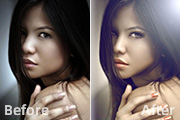
教程分类:PS照片美化|标题:利用PS给偏暗的人物局部进行美化润色|内容:人物美化之前需要对素材图进行仔细的分析。找出期中的缺点,然后逐一修复。如人物脸型不够好可以用液化工具修复。人物唇部不够亮,肤色不够好可以调整等等。。。尽量修复好每一个细节。原图最终效果1、首先原图皮肤就很好这里我们就不需要磨皮处理,为了提升照片的
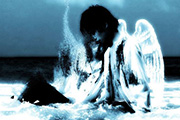
教程分类:PS滤镜教程|标题:PS巧用滤镜打造正在挥发的天使/人物消散效果|内容:本教程主要是使用滤镜把人物处理成开始挥发的效果。基本思路:把需要挥发的部分先勾出来,然后使用液化滤镜把背景涂抹成挥发的样子,再把挥发的部分加上滤镜效果,适当的调下颜色效果就出来了。原图 最终效果

教程分类:PS照片美化|标题:PS如何给人物照片怎么快速均匀的瘦身|内容:拍出来的图片人物显得很胖,需要稍微修瘦一些,怎么才能均匀的修图呢?下面我们就来看看ps瘦身瘦脸的方法,需要的朋友可以参考下瘦身和瘦脸是设计师经常遇到的问题,瘦身和瘦脸随着模特的不同,方法也有所不同,但是万变不离其宗,只要掌握核心的瘦身规律和基本
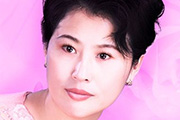
教程分类:PS照片美化|标题:Photoshop给中年妇女修面及磨皮|内容:本教程介绍中年妇女的年轻处理的方法。操作的重点就是用液化工具给人物修面,修的时候要考虑到人物衰老后脸型的自然变化。然后反相操作。脸型修改后,再适当磨皮及降噪处理即可。原图 最终效果1

教程分类:PS文字教程|标题:利用PS滤镜及调色工具打造超酷的烈焰字/火焰字|内容:本教程的火焰字制作非常经典。火焰部分是用风及液化等滤镜做出来,如果要使效果更加真实,可以把文字复制多复制几层分别进行操作。再把得到的效果叠加在一起,出来的火焰效果会更明显。最终效果 1、新建一

CR中也能找得到。总体调色思路就是提亮画面、面部提亮、调整色调。 2、导入PS中对色彩和画面进行微调。使用自动色阶调整画面通透度和对模特面部不够完美的地方进行液化。3、色彩的调和。我们观察一下,发现小白和小青的服装在品红、绿色和青色这三种颜色当中,明显小青身上的青色和蓝色饱和度
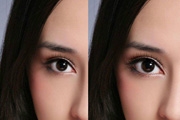
处理右边的左眼。 二、液化滤镜膨胀法液化工具相比变换调节眼睛的难度比较大,变化适合基础的朋友,但是不是说基础就不等于不入流。相比液化膨胀法比较灵活性高,但是不宜控制,对于简单的操作既可以实现的效果就可以不考虑液化法,除非需要改变很多,眼睛不规则,或者想把瞳孔调大点,那么液化膨胀方法很适合。
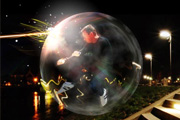
教程分类:PS滤镜教程|标题:PS滤镜打造超酷的气体保护球|内容:本教程重点介绍类似气泡的球体制作方法。大致过程:先用云彩滤镜做出底纹,然后用液化及一些其它滤镜做出高光,再添加人物及其它素材,并渲染高光等做出透明的气体效果。最终效果 1、首先打开一幅功夫帅哥图片(点击打开)用钢
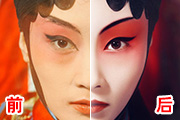
教程分类:PS照片美化|标题:Photoshop超强美化京剧花脸美女/彩妆人脸美化|内容:本教程介绍如何专业美化彩妆人物图片。其中很多细节都是值得我们学习的,如修片之前一定要用液化等工具修正五官及其它不完美的地方,把各部分调整端正。然后再用选区等控制调色部分。这样修出来图片经久耐看。原图
手机访问:M.PSDEE.COM/电脑访问:WWW.PSDEE.COM