

和“色彩平衡”命令,设置各项参数衣调整图像冷色调。三、盖印图层并擦除人物图像以为的区域,结合应用“液化”滤镜对人物身体进行液化处理,以美化其形态。四、新建图层并使用画笔工具绘制光泽部分。将素材中“磨皮滤镜”文件放置在ps安装文件中的滤镜文件夹中,应用该滤镜以使人物皮肤更细腻,再添加图层蒙版并使用画笔工具恢复水流部分的
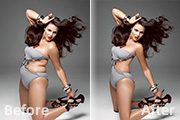
教程分类:PS照片美化|标题:Photoshop给肥胖女人消除多出的赘肉|内容:消除赘肉最快的方法就是用液化滤镜涂抹。不过涂抹的时候要注意好整体的比例协调。边缘部分需要再用减淡、加深等工具调整好明暗。这样修好的图片才逼真。原图 最终效果 1、把图片拖进来之后复制

线不足,利用套索圈选人物腿部及裙子部分并羽化100像素,然后利用曲线提亮,如图03、04所示。4、利用PS软件中的皮肤修饰工具及命令将人物皮肤进行修饰,然后利用液化命令将人物的形体进行一下挤压。修饰后效果如图05,液化后效果如图06。5、打开天空素材07,利用移动工具将天空素材拖拽到人像照片中,如图08所示。6、利用自
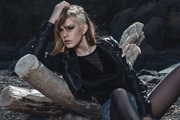
教程分类:PS照片美化|标题:PS商业修图给人像增强光影质感的方法介绍|内容:本篇教程通过实例教同学们打造商业质感人像,喜欢化妆的女孩子都知道,脸型不够立体,可以用化妆来弥补同样的,同样的道理,一张人像的照片也可以通过PS来重新塑造光影,使整个人物更立体,更有质感,看看光影塑造的魅力,通过实例来看一下加与不加的区别,一

教程分类:PS照片美化|标题:PS影楼后期美女照片精修教程|内容:处理图中人物的皮肤用到了Photoshop中的3个工具:“修补工具”“画笔工具”和“仿制图章工具”。这组照片没有进行调色处理,拍摄时间为下午1点半~2点半。(1)直接修饰皮肤,对皮肤有明显瑕疵的地方进行修补。在Photoshop中打开要调整的照片。选择“
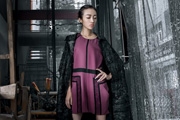
其他部分对模特的修饰与上述细节同理,这里就不再赘述了。磨皮跟液化接下来就是传统的磨皮液化了,关于磨皮液化的手法各有千秋,这里不多赘述。值得一提的是在最后一步我进一步降低了一点饱和度,给下一步LR进行最后色彩的微调保留余地。然后保存,我们回到LR里(LR-PS-LR流程化的后期思路,之前也有文章专门讲述这种后期模式的思
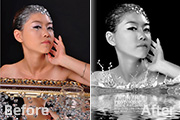
教程分类:PS照片美化|标题:Photoshop打造非常精致的黑白人像效果|内容:黑白图片非常注重光感的处理。尤其是人像图片,转为黑白效果以后,需要用调色工具,通道等加强肤色的质感,做出类似金属的效果。原图 最终效果 1、先是在PS5里面打开原图,用“曲线”分别

角EXIF信息,此照为导入PS后的初始默认状态。 2、使用左上角的竖直工具和裁剪工具进行构图调整,调整色调、对比度,稍稍提升曝光度,降低自然饱和度,增加锐化程度,调节完成后,点击打开图像即可在PS中将图像打开。 3、基本调整:使用液化工具,对人物的面部和身形进

最终效果 1、先对模特进行适当的液化,在液化的时候呢 希望大家看的仔细一些,每一个部位都要看好,大到脸型、小到瞳孔,大家有时间真的可以多研究一下液化,真的很重要!我修图的第一步往往都是先液化,不液化到一定程度是不会继续往下进行的!所以液化这一步一定要严格把关。
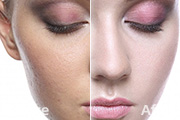
教程分类:PS照片美化|标题:中性灰磨皮实战流程|内容:中性灰磨皮的总体过程基本相似,只是实际处理的时候会有一些细小的差别。如处理之前可对人物进行一些液化及美化处理,同时在创建参照层的时候根据自己的要求制作对比图。我们先来看看前后期的对比图吧!精修的话,可是要很多耐性的。这张图片花时就是4小时。原图
手机访问:M.PSDEE.COM/电脑访问:WWW.PSDEE.COM