
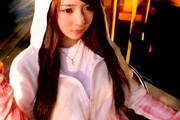
教程分类:PS图片处理|标题:PS帮MM添加炫丽非主流背景特效|内容:原图最终效果教程思路:打开原图感觉背景杂乱,让我首先想到了要处理背景,在这里我们利用PS图层混和模式和动感模糊滤镜可以轻松实现,最后让人物和背景的色调尽量一致,就完成了最终效果。教程部份:第一步:将背景层复制2层。两个层做不同方向的动感模糊,如下图第
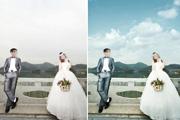
教程分类:PS照片美化|标题:PS给婚纱照片添加天空素材影楼后期调色教程|内容:此图制作流程简洁明了,易懂,照片以明亮调为主,再加上大气干净的蓝天素材,让整张照片看起来就是沐浴在明亮的阳光下!注意:云彩与人物衔接细节处理以及挑选云彩的审美最为重要。原图与效果图:1.打开原图2.复制一层背景图层用亮度对比度将照片稍微提

硬部分及画面底端涂抹与背景相融合的颜色,以使其更自然。为底端添加“海底.jpg”图像并调整其混合颜色。十一、添加“海底”素材文件,并将其放置在当前图像文件中,为画面添加海鱼效果以丰富画面效果。通过添加“曲线”“照片滤镜”调整图层等方法调整海鱼的颜色。十二、添加一些“气泡”素材丰富画面效果。再添加“海水“素材并结合图层

教程分类:PS图片处理|标题:PS怎么把普通照片做成证件照片PS怎么制作证件照|内容:洗照片常用的尺寸有5寸,7寸,12寸等,下面就教大家如何把普通照片ps成证件照的方法,教程比较实用,对于经常用到证件照而又没时间拍的朋友很有帮助。好了,有兴趣的朋友一起来学习吧每次去照证件照都手忙脚乱的打扮半天,拍起来还很难看,记得一

教程分类:PS文字教程|标题:Photoshop制作逼真的水珠字效果|内容:本教程的文字需要纹理的背景衬托。文字部分的制作比较简单。先打好想要的文字,直接添加图层样式做出大致的通透感。第一次添加图层样式如果效果还不够明显,可以多复制几层加强一下。最终效果 1、打开下图所示的背景
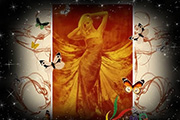
教程分类:PS图片处理|标题:PS给人物照片添加艺术背景|内容:最终效果 素材1 素材2 1、打开素材1,按Ctrl +J复制一层。2、按Ctrl+B调色彩平衡,参数设置如下图。 3、新建一个图层。

教程分类:PS文字教程|标题:利用图层样式和笔刷非常可爱的签名水晶字|内容:本教程文字部分非常简单,打好文字或图形后直接用图层样式就可以做出水晶效果。后期可以根据自己的喜好,装饰一些素材,添加梦幻的背景等,做出非常梦幻的组合效果。最终效果 1、新建大小自定文件,选择渐变工具,

教程分类:PS照片美化|标题:Photoshop给户外人物照片添加背景模糊的景深效果|内容:外景人物照片的处理方法有很多。大部分以调色为主,同时也可以对背景进行处理。本教程的效果比较偏向于人物部分的处理,用鲜艳的背景衬托人物的时尚和美丽。原图:最终效果1、打开原图素材,新建一个图层填充黑色,加上图层蒙版,用黑白线性渐变
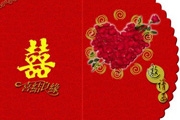
教程分类:PS实例教程|标题:使用Photoshop设计制作结婚请柬|内容:先来看看效果图:教程步骤:1.新建1024*768文档,白色背景,新建图层,创建辅助线,使用矩形选框工具M创建选区,填充R:222,G:0.B:0红色背景。2.复制图层,选择钢笔工具P创建路径添加矢量蒙版,添加图层样式:斜面浮雕。2、打开素材
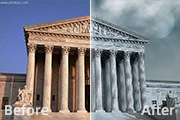
教程分类:PS照片美化|标题:PS给宏伟的古典建筑添加青蓝的月色效果|内容:本教程的调色方法非常独特。作者处理的前期并没有用到调色工具,只是用滤镜及渐变叠加等做出类似夜景的背景。后期把背景应用到素材里面,再适当调色即可得到非常不错的画面特效。原图 最终效果 1、新建一
手机访问:M.PSDEE.COM/电脑访问:WWW.PSDEE.COM