
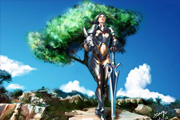
教程分类:PS鼠绘教程|标题:PS鼠绘超酷美女战士|内容:本教程介绍比较复杂的场景及人物的鼠绘方法,绘制的时候需要一定的美术功底,教程写的不是很详细很多地方的绘制都是一笔带过,希望可以参照效果图自己慢慢制作。最终效果 细节 1. 新建文件,新建图层
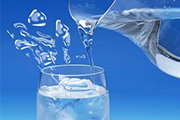
教程分类:PS实例教程|标题:PS制作晶莹飞溅的水珠/溅起的水花效果|内容:最终效果最终效果水罐和杯子是现成的背景图片,飞溅的水珠是我们做好后添加合成进去的。所以制作的时候一定要注意色彩的协调。1、具体制作步骤如下:一、新建一个100x100像素图像文件,背景为蓝色,注意参考一下合成图片的色彩,新建透明图层2,我们的操

教程分类:PS照片美化|标题:Photoshop给美女照片添加人脸撕裂效果|内容:撕边效果的制作方法有很多,最重要是把撕口的边缘的锯齿做真实一点。最常用的方法就是用一些滤镜来完成,也可以用一些颓废笔刷来做,只要效果真实即可。最终效果 1、打开人物素材,把背景图层复制一层,按Ctrl
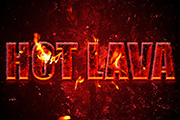
教程分类:PS文字教程|标题:利用图层样式及火焰素材制作超酷的火焰字|内容:作者制作火焰字的思路非常不错:用图层样式来制作初步的红色纹理字,然后增强边缘的高光,再用火焰素材叠加,就可以得到非常不错的效果。最终效果 1、首先创建一个1000x600px的背景,填充黑色。添加
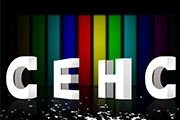
教程分类:PS文字教程|标题:Photoshop制作简洁的纸质折叠立体字|内容:折叠字看上去比较简单,不过制作起来还是有很多细节需要注意的。一个是文字的透视部分要真实,另外还有文字侧立体面的颜色渲染要合理等。也可以按照自己的喜好添加一些装饰元素,效果会更理想。最终效果 1、
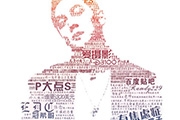
教程分类:PS实例教程|标题:Photoshop快速制作流行的彩色文字人像|内容:制作文字人像的思路基本接近,过程:先把人物单独抠出来,背景单一的图片可以不用抠;然后用通道或调色工具提取人像的暗部区域;再输入文字,稍微做一些排版后合并为一个图层;用人像暗部选区复制文字得到初步文字人像;后期处理细节,添加一些颜色即可。最
教程分类:PS实例教程|标题:利用画笔及滤镜制作漂亮的彩色光束背景|内容:效果图由两大部分构成,背景光束及装饰笔刷。制作也不复杂。先简单做出想要的装饰素材,并定义成画笔。然后用渐变及滤镜制作出背景光束,后期渲染颜色,添加装饰即可。最终效果 1、先来渲染一片星空。
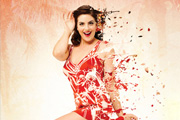
教程分类:PS照片美化|标题:利用PS滤镜及画笔给人物增加飘逸流体碎片飞溅效果|内容:制作流体及打散效果的思路基本类似,主要有三个大的步骤:首先需要把人物或主体单独抠出来,并复制到新的图层;然后用液化或涂抹工具把需要添加流体的部分加长一点;最后用蒙版及画笔控制流体区域,并更换背景就可以得到想要的效果。原图
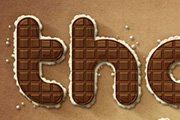
教程分类:PS文字教程|标题:Photoshop制作非常精致的奶油巧克力字|内容:文字的制作大致分为两部分。首先是巧克力字部分,制作之前需要自己画出巧克力的方块图形,并定义为图案。然后用图层样式来控制浮雕效果。然后是底部的奶油效果,用设置好的笔刷描边路径做出底色,再用图层样式做出浮雕效果即可。最终效果
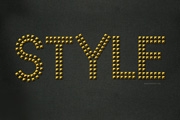
教程分类:PS文字教程|标题:利用画笔描边及图层样式制作个性金属方格字/点阵字|内容:效果图制作过程分为两个部分:首先需要用自定义的画笔描边做出方格子文字;然后给文字添加图层样式做出金属浮雕效果即可。最终效果 1、新建 1250x680px画布,将纹理图案拖到背景层,调整
手机访问:M.PSDEE.COM/电脑访问:WWW.PSDEE.COM