
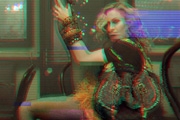
教程分类:PS图片处理|标题:Photoshop轻松制作抖音错位创意图片|内容:抖音类型的风格有一个专门的名词,叫做故障艺术。这种艺术风格的特点就是画面抖动效果,颜色或者画面错位,马赛克,条纹,噪波等。现在我们就用PS及其自带的一些滤镜来完成故障艺术效果吧!首先我们从网上找张美女图片做素材:制作之前先睹一下效果图:下
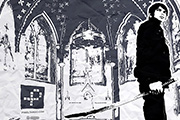
教程分类:PS照片美化|标题:Photoshop把人物图片处理成黑白素描插画/黑白剪影效果|内容:本教程介绍非常有个性的黑白素描插画制作方法。作者用到的转素描方法非常独特,用阈值调整图层即可实现。转成素描后,还需要添加一些背景及纹理等,让画面更有个性。最终效果 1、首先在
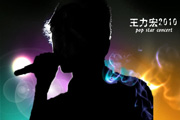
教程分类:PS照片美化|标题:Photoshop给人物图片添加绚丽的背光效果|内容:背光效果在设计中很少用到,因为背光的时候人物都变成了黑色的,不过人物边缘轮廓部分会有较强的反光。利用这种效果,再配上好看的背景及一些绚丽的笔刷,做出的效果非常有个性和吸引力。原图 最终效果

教程分类:PS照片美化|标题:Photoshop给昏暗的树林人物图片增加秋意|内容:本教程介绍秋色图片的调色方法。大致过程:先把人物和背景分出来,这样调色就方便一点。背景中树叶部分的颜色调成橙黄色,并给暗部加上暗蓝色。大致主色出来后,稍微美化一些人物,再添加高光和暗角即可。原图

教程分类:PS照片美化|标题:跟着大师学习PS瘦脸美白调色等美化技术|内容:胡艺沛老师的教程思路:1.使用液化等工具美化脸型与皮肤;2.给人物添加糖果色调。本篇教程步骤比较详细,适合新手学习!先来看看处理前后对比效果:OK,教程正式开始!一、调整曲线,将图像提亮,合并曲线图层和背景图层打开原片,执行调整图层/曲线适当

教程分类:PS文字教程|标题:利用图层样式制作简单的橙色饼干字|内容:新版的PS非常好用,尤其是图层样式,一个面板中能添加多个相同的样式,可以做出更加复杂的效果。如下面的教程,文字部分基本一个图层样式就可以做好。最终效果 1、新建画布1920*1080,填充背景颜色#1c1

教程分类:PS文字教程|标题:Photoshop快速制作炫彩的色块叠加字|内容:本教程介绍简单的眩光字制作方法。大致过程:先打上所需的文字,背景用较暗的颜色或素材,然后多复制几层文字并适当调整好位置。然后在文字边缘制作一些高光,再把最上面的文字图层动感模糊处理,适当再加强模糊并添加一些装饰元素即可。原图

教程分类:PS照片美化|标题:Photoshop给外景美女婚片添加淡黄的蜜糖色|内容:原图素材拍摄的非常不错,不过背景有点过暗,人物部分显得有点太鲜丽。处理的时候可以适当把背景的颜色调亮,色调调成跟人物肤色接近的颜色,局部可以加上一些补色,这样画面就会融合,甜美很多。原图 最终
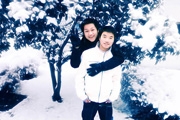
教程分类:PS照片美化|标题:如何用PS给雪景照片添加梦幻效果|内容:雪景图片调色比较复杂,反光较大,很多细节部位都不太明显。不过调色的时候可以把背景和人物分开来调。这样层次会比较明显。原图:最终效果:1、打开原图,按Ctrl +J复制一层,把图层混合模式改为“滤色”。2、创建曲线调整图层,参数设置如图效果如图3、
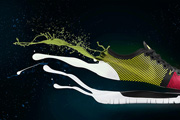
教程分类:PS实例教程|标题:Photoshop快速制作动感液化运动鞋|内容:作者介绍液化效果的方法非常实用。过程:先把鞋子抠出来,适当做一些变形或切割处理;然后用喷溅素材给鞋子尾部增加液化效果,可以根据鞋子的颜色做调色处理;最后修饰细节,添加喜欢的背景即可。最终效果 一
手机访问:M.PSDEE.COM/电脑访问:WWW.PSDEE.COM