

教程分类:PS文字教程|标题:利用PS描边路径制作唯美的金色光斑字|内容:教程共分为两个大的部分。首先是文字部分,输入文字后,把文字轮廓转为路径,然后设置好画笔属性,用画笔描边路径得到初步的文字,再通过复制,模糊处理,添加样式等增加文字发光效果。后面就是光斑背景制作,方法基本类似。最终效果
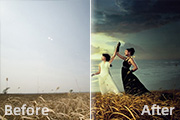
教程分类:PS图片处理|标题:Photoshop给旷野人物图片增加霞光背景|内容:天空部分的处理看似简单,处理起来也是非常麻烦的。添加的天空部分要与原图融合,颜色有差异的部分还需要调整颜色。被天空覆盖的部分如人物等,需要用蒙版等精确擦出来,并要保留有环境色。最后整体再渲染光感,直到非常自然即可。原图

教程分类:PS照片美化|标题:Photoshop打造唯美的紫红色古典美女图片|内容:作者的处理思路非常不错:首相拍好想要的初片,适当美化一下人物,然后更换背景,添加装饰元素,再润色修饰细节即可。原图 最终效果 1、根据原片分析,我最终选择了一个桃花盛开的基
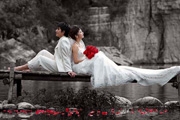
教程分类:PS照片美化|标题:PS打造灰色背景彩色人物婚纱照效果|内容:原图:最终效果图:第一步:打开原图,复制图层。第二步:调整图层,点击图层-新调整图层-通道混和器,选择灰色,添加蒙版,用画笔擦出红色花瓣,参数如下图设置:第三步:点击图层-新调整图层-曲线,运用曲线或色阶调出明暗色调(两者用一即可),参数如下图设置
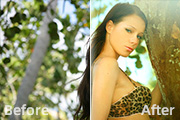
教程分类:PS照片美化|标题:Photoshop给偏暗的外景人物图片添加甜美色|内容:偏暗的人物图片处理也比较容易,可以分步把背景和人物部分调亮,再根据周围环境选择合适的主色。人物部分尽量处理的甜美一点即可。原图 最终效果 1、打开原图素材,把背景图层复制一层

教程分类:PS照片美化|标题:Photoshop快速打造中性淡雅怀旧灰色调|内容:原图:最终效果:1、打开原图素材,把背景图层复制一层,对副本执行:滤镜 其它高反差保留,数值为10,确定后添加图层样式,混合选项参数设置如下图上。2、创建色相/饱和度调整图层。选择红色把饱和度设置为:-50。3、创建通道混合器调整图层

教程分类:PS文字教程|标题:Photoshop打造滴下的水珠字效果/液体字|内容:本教程的制作需要用到一些水珠素材。大致的制作过程:先打上自己喜爱的文字,适当的加上图层样式后,做一些滤镜处理。最后就是添加水珠素材和调色。制作过程比较简单。最终效果 1、新建一个700 *450像素

教程分类:PS文字教程|标题:Photoshop打造超酷的颓废风格的文字海报|内容:本教程介绍个性的文字海报设计方法。制作的时候想从背景做起,用一些素材或自制图形做出纹理背景。然后打上想要的文字并排好版,文字的板式设计非常重要,因为文字是主体部分,是视觉重心位置。然后给文字添加一些质感和纹理即可。最终效果
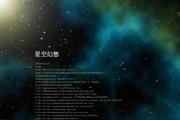
教程分类:PS滤镜教程|标题:PS滤镜打造漂亮的极光夜空|内容:本教程介绍使用滤镜制作极光云彩。思路:先用滤镜效果制作出云彩效果,然后整体调色及渲染,再加上装饰效果即可。颜色及装饰可按照自己的喜爱设置!最终效果1、新建图像,填充黑色背景,然后使用【滤镜_杂色_添加杂色】,设定值参考:此步完成后的效果:2、使用【图像_调

教程分类:PS文字教程|标题:Photoshop制作光影彩色字母|内容:本教程的字体效果制作比较简单。大致过程:先给文字添加简单的图层样式,然后复制几层适当调整好颜色,边缘适当透明处理,做出立体效果。再用滤镜渲染一些纹理,后期加上颜色再适当调暗即可。最终效果 1、创建一个新的文件大
手机访问:M.PSDEE.COM/电脑访问:WWW.PSDEE.COM