
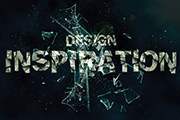
教程分类:PS文字教程|标题:PS制作极具冲击效果的裂纹碎块字/碎石字/破碎字/碎裂字|内容:教程中的文字制作过程比较复杂。首先需要制作一些带有宇宙效果的背景,然后输入想要的文字,并把文字逐个切碎,再加入岩石纹理。后期添加星球及碎玻璃装饰即可。最终效果 1、Ctrl+N新
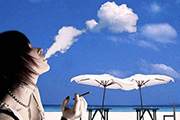
教程分类:PS图片处理|标题:PS创意合成人物吐出的烟云|内容:本教程的创意思路非常不错,作者巧妙的把烟雾及云彩融合在一起,组成生动的画面。整个过程用到的素材也不多,只需要构思好大致的画面,然后溶图即可。最终效果 1、打开素材1做为背景层,再按ctrl+j复制一层,水平翻转一下画布,

教程分类:PS照片美化|标题:Photoshop给室内情侣图片添加淡淡的中性暖色|内容:作者在调色的同时也介绍了室内图片的一些处理技巧,如背景过于复杂的图片,可以用涂抹或液化工具进行适当修整。处理不了的部分可以用裁剪工具裁掉。图片的主色以淡雅简洁为佳。原图 最终效果
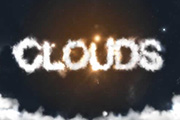
教程分类:PS文字教程|标题:使用PS路径和画笔打造创意云彩字效果|内容:本教程字体效果的制作非常有创意。作者没有用到任何素材,类似云彩的效果是自制的笔刷。背景部分的云彩是用滤镜制作的。再加上一些后期的渲染,效果非常逼真。最终效果 1、创建大小为1920x1200 pixels的文档
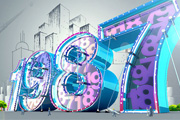
教程分类:PS文字教程|标题:3dmax结合PS制作非常绚丽的霓虹立体字|内容:复杂的立体字用PS来完成是非常费时的,这时候需要借助专业的3D软件来完成。构造好轮廓,渲染颜色后,再用PS润色添加装饰和背景等即可。最终效果 1、打开3dmax用文字工具输入文字,字体最好为粗体
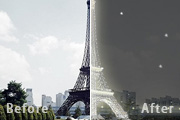
教程分类:PS照片美化|标题:Photoshop把照片转成繁星闪烁夜景效果|内容:转夜景效果的教程有很多,相对来说本教程的方法是比较基础和简单的。大致过程:把照片一些较大的建筑物抠出来,进行反相并加上一些发光效果,这样就有一种霓虹的感觉,然后再把背景部分调暗更显黑夜效果。最后就是一些装饰素材的添加。原图
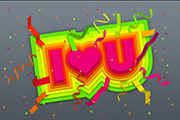
教程分类:PS文字教程|标题:PS结合AI制作多层叠加的纸片字|内容:效果图也可以在PS中全部完成,不过过程稍微复杂一点,需要先做出多层文字,每层颜色和大小有一点变化。然后再给每一层添加投影等做出立体效果,再整体增加背景及其它装饰即可。最终效果 1、我们打开AI,新建一个文档:

教程分类:PS文字教程|标题:Photoshop制作梦幻的蓝色高光字|内容:高光字看上去比较梦幻,制作过程也不复杂。首先制作一幅较为梦幻的背景,可以使用素材。然后输入所需的文字,文字可以适当做一些调整,文字填充设置为0,再给文字添加图层样式,这样我们就可以得到所需的高光。可以多复制几层文字,设置不同的高光,文字效果会更
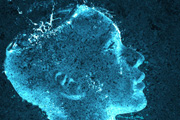
教程分类:PS图片处理|标题:Photoshop合成超酷的蓝色水珠人像|内容:水珠人物制作过程也不是很复杂,制作之前需要先准备一些水珠素材或笔刷。然后用滤镜制作一些类似液体的背景,再加入人像并修改混合模式做出蓝色效果,后期添加水珠装饰即可。最终效果 1、新建一个A4大小的文档
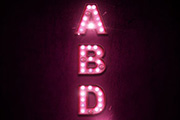
教程分类:PS文字教程|标题:Photoshop制作发光的红色霓虹字/红色发光字|内容:本教程介绍霓虹字的制作方法。大致过程:打上文字后用图层样式做出简单的发光字效果,然后添加一些灯泡等素材装饰在文字中间,再渲染一下颜色即可。最终效果 1、打开Photoshop,创建一个新文档
手机访问:M.PSDEE.COM/电脑访问:WWW.PSDEE.COM