
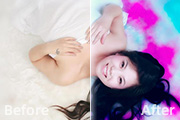
教程分类:PS照片美化|标题:PS调色教程之把人物照片处理成青紫色效果|内容:原图素材拍摄色非常不错,淡淡的背景能够更好的突出人物部分。处理的时候可以根据个人的爱好添加一些时尚的背景,这样可以更好的丰富画面。原图最终效果1、打开原图素材,按Ctrl +J把背景图层复制一层,按Ctrl+Shift+U去色,图层混合模
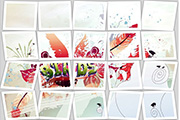
教程分类:PS照片美化|标题:Photoshop快速制作可爱的方块拼贴图|内容:本教程介绍简单拼贴图的制作方法。大致过程:处理之前需要用网格及辅助线把素材均分成一些小方块,然后分别用选区把这些小方块复制到新的图层,适当给小方块描边并添加投影。最后把小方法变形处理,再改变背景颜色即可。原图
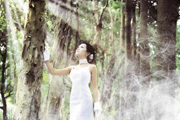
教程分类:PS照片美化|标题:如何使用PS给树林添加逼真的透视光线|内容:本教程介绍树林透射光束的制作方法。大致分为两个大的部分来完成:首先是底色的渲染,选择好需要添加光束的位置,然后在通道里面截取这一部分,适当用模糊滤镜做出类似光束的效果,再调出通道选区,在图层面板新建图层填色,并改变图层混合模式和不透明度就可以做出
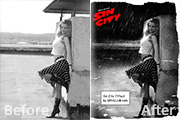
教程分类:PS照片美化|标题:Photoshop给黑白外景人物图片加上雨夜效果|内容:本教程介绍雨夜效果的制作方法。大致分为两大部分来完成。首先需要把图片调暗,如果背景是白色的需要用反相来调黑。然后就是一些装饰效果的制作,如添加雨滴、边框、文字等。原图 最终效果

教程分类:PS图片处理|标题:Photoshop如何给古典人物画添加水墨签名效果|内容:本教程介绍如何制作非常漂亮的古典人物签名。制作之前需要找一些古典素材,如水墨画、梅花、竹子、古装人物等。然后就发挥自己的创意,把素材融合在一起,先合成背景部分,然后再加人物和文字。最终效果
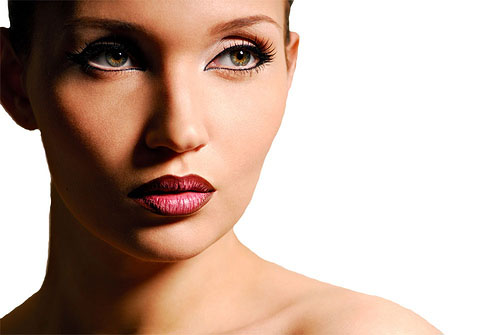
教程分类:PS照片美化|标题:Photoshop制作逼真的阿凡达纳美族美女|内容: 也许是对阿凡达的热爱,催生了我们对纳美族的“时尚”追求。下面的教程将详细介绍如果把人物图像转成美族人。制作过程大致分为3个大的部分。首先是用液化工具变形处理,主要是鼻子和眼睛部分。然后调色和加纹理。最后就是添加装饰和背景。如果你
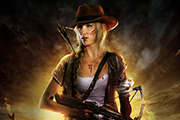
教程分类:PS图片处理|标题:PS合成战火中的古代女战士|内容:教程共分为两个大的部分:首先是前期的合成,把背景、人物、山脉等融合起来,并渲染好颜色。然后在底部加入文字,并添加质感及纹理。过程虽然不复杂,不过要处理的细节是非常多的,作者也没有提供详细的方法,都需要自己慢慢去摸索。最终效果

教程分类:PS实例教程|标题:利用路径及图层样式制作飞溅的牛奶|内容:教程制作过程不复杂,不过实际制作的时候还是有一定的难度的。首先是飞溅液体的轮廓勾图,需要用钢笔勾出较为复杂的图形。然后在添加样式的时候,参数设置要合适,这样做出的质感才自然。最终效果 1、新建大小自定的文档

教程分类:使用技巧|标题:PS怎么给物体添加倒影以及立体倒影制作|内容:本教程重点介绍两张常见倒影制作方法。基本上是通过复制原物体,翻转后拉上透明渐变来制作倒影。不过这种方法比较适合规则的物体,如果不规则的则需要经过一系类的特殊处理才可以。 1、新建一个大小适当的文档,加一个好看的背景,打开下图所
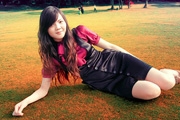
教程分类:PS照片美化|标题:PS给户外美女照片添加和煦的光照效果|内容:本教程介绍暖色调照片效果的调色方法。调色的时候为了快速可以把背景和人物分开来调。这样就不要担心调色的时候会影响人物。原图:最终效果:1、打开原图素材,创建色彩平衡调整图层,参数设置如图效果如图,调得时候人物部分会失真,不过不要着急后面会慢慢修复
手机访问:M.PSDEE.COM/电脑访问:WWW.PSDEE.COM