
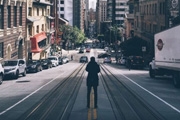
教程分类:PS照片美化|标题:PS给照片调出欧美风/电影胶片风格色调的思路讲解|内容:本篇风景调色教程主要跟大家分享了城市公路调色思路,主要是做出欧美风格的风景照片,喜欢欧美风的同学一定不要错过本篇教程。我们先观察一下这张图片和它的直方图,看一下它有哪些后期特征:1、画面整体的对比度较高(画面的细节过渡比较剧烈,即中

教程分类:PS照片美化|标题:PS调色教程之打造紫褐色的人物照片效果|内容:本教程的色调以中性色为主稍微带有一点淡紫色。调色过程也比较简单。先简单加强一下照片的对比度,然后降低图片的饱和度,这样中性色的效果就出来了。后期稍微增强一下人物肤色的对比并加上简单的辅助色即可。原图最终效果1、打开原图素材,创建色相/饱和度调整
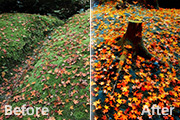
教程分类:PS照片美化|标题:PS调色教程之打造鲜艳的橙黄落叶照片|内容:本教程的色调以橙黄及深蓝色为主,有种冷暖对比的感觉。调色的过程也非常简单:用可选颜色或其它调色工具把叶子及地面分别调成自己想要的颜色,后期再加强一些色彩浓度即可。原图最终效果1、打开原图素材,创建可选颜色调整图层,参数设置如图效果如图2、把刚才的
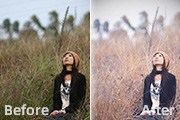
教程分类:PS照片美化|标题:PS调色教程之打造非常柔美的灰黄色调效果|内容:本教程的色调有点独特,纯美的单色略带有有点灰色。看上去非常柔美。作者调色也非常讲究,在画面上加上了淡淡的辅助色,画面看上去更美。原图最终效果1、用Photoshop打开原图,复制一层为图层1,为了增加图片的敏感度对比,执行图形-调整-色阶,

教程分类:PS照片美化|标题:简单运用PS的灰度模式快速打造单色调调色效果|内容:本教程介绍灰度模式下,照片快速调色的方法。PS功能非常强大,还有很多我们没有接触到的功能。本教程就是在灰度模式下,然后选择双色调来调色,调色非常快捷。原图:最终效果:1、在PS中打开素材,执行:图像》模式》灰度(因为在将RGB模式的图像
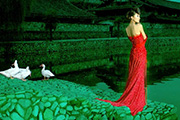
教程分类:PS照片美化|标题:PS调色教程之青绿色调人物写真效果|内容:本教程的效果有种中国古典韵味。墨绿色的背景衬托出鲜红的人物。犹如开在绿叶中的鲜花。再加上背景部分为古典建筑,更加突出古典韵味,效果耐人寻味。原图:最终效果:1、打开原图素材,创建通道混合器调整图层,参数设置如图确定后用黑色画笔把人物部分擦出来,效
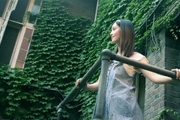
教程分类:PS照片美化|标题:如何用PS调出清新的绿色调照片效果|内容:本教程介绍柔美的青绿色效果调色方法。教程中省略了一些对照的实际参数,只有一些提示。调色的时候需要自己多去尝试不同的数值。原图:效果:原图2:效果2:效果1制作方法:1、ps里打开原图,嵌入6X6方格背景(个人喜好),Ctrl+J复制一层。打开通道
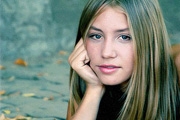
教程分类:PS照片美化|标题:使用PS给照片调出一种蓝绿色调|内容:本教程介绍一种流行蓝绿色调的调制方法,教程调色的手法非常细致,调出的颜色非常有层次,不过调的时候需要控制好各种条色工具,至于参数的设置可以自己把握!原图最终效果1.打开原图,解锁,做一些基本处理,然后按复制一层。2.创建亮度/对比度调整图层参数设置如
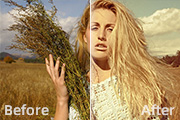
教程分类:PS照片美化|标题:Photoshop调出旷野人物图片流行的欧美淡黄色|内容:本教程调色过程并不复杂,重点是对色彩的把握。调色之前最好多了解一下欧美风格图片的色彩构成。然后再根据自己的感觉慢慢去调色和尝试。原图 最终效果 1、打开图片,进行磨皮等。
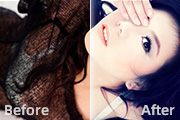
教程分类:PS照片美化|标题:PS调色教程之打造冷暖强对比人物照片效果|内容:本教程的调色非常简单,把衣服和脸部分开来调。衣服部分调成较暗的冷色调,皮肤部分则调成鲜艳的橙色调。画面有种冷暖对比的感觉。原图最终效果1、打开原图素材,创建色相/饱和度调整图层,参数设置如图效果如图2、新建一个图层,图层混合模式改为“柔光”
手机访问:M.PSDEE.COM/电脑访问:WWW.PSDEE.COM