
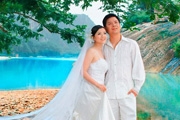
教程分类:PS照片美化|标题:如何在LAB颜色模式下调色|内容:本教程主要是在LAB颜色模式下使用应用图像来改变照片部分物体的颜色,再使用通道来整体调色。类似的教程也有很多,希望能够学以至用。原图:最终效果:1.打开原图,选择菜单:图像 模式LAB颜色,确定后再选择菜单:图像应用图像参数设置如下图2.按Ctrl +

教程分类:PS照片美化|标题:PS的Lab颜色通道调色图文教程|内容:本教程只是简单阐述lab通道的调色方法,其实在RGB,CMYK颜色里面有更多的通道调出的颜色更加丰富原图:最终效果:1.打开原图,选择菜单:图像模式LAB颜色,然后点通道面版如下图我们会发现下面有a,b两个灰色的通道,我们先点a通道然后按Ctrl+A
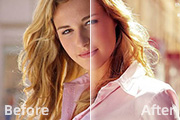
教程分类:PS照片美化|标题:PS调色教程之打造古典咖啡色人物照片效果|内容:本教程的调色方法及过程比较简单,不过用在适当的图片上是非常用意义的,如情人的图片调成这种颜色就会有很浓的爱意。因此调色的时候适当选择好图片。原图最终效果1、打开一张素材照片,然后对背景图层进行双击解锁,再新建一个图层,在这个图层上面给照片添加
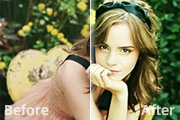
教程分类:PS照片美化|标题:PS调色教程之调出柔和的黄绿色外景人物照片|内容:本教程的调色过程比较简单。基本上一步就可以调出想要的色调。不过作者处理的非常细致,后期对人物及画面的亮点做了整体的调整。画面看起来更细腻。原图最终效果1、打开原图,我们可以发现原始照片是有点黑暗,她的皮肤没有足够明亮。在这种情况下,我们可以

教程分类:PS照片美化|标题:Photoshop怎么制作红灰色调的照片效果|内容:本教程调色方法非常复杂,教程也没有效果图对照,需要自己慢慢领会作者的意思,如果自己非常熟练的话可以完全按照自己的调色方法调!原图:最终效果:1.打开原图按Ctrl +J复制一层2.创建色阶调整图层参数设置:红:0,0.90,255;绿
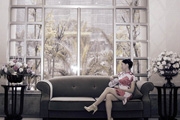
教程分类:PS照片美化|标题:Photoshop把照片制作成古典素雅风格|内容:本教程介绍一种中性偏黄色效果的调色方法,教程比较适合色彩比较多,画面感觉比较乱的图片,只要简单的几步就可以看到明显的效果。原图:最终效果:1.打开素材图片,按Ctrl +J两次,分别得到图层1和图层1副本。2.回到图层1,按Ctrl+I反
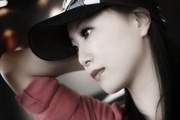
教程分类:PS照片美化|标题:PS低饱和度调色练习教程|内容:原图 最终效果图 1、执行通道混合器,模式:颜色,透明度70% 。如下图设置: 2、色相饱和度,模式线性加深,80%蒙板如图: 数

教程分类:PS照片美化|标题:PS调色教程之把美女照片调出漂亮的浅紫中性色|内容:本教程的效果非常经典。作者把人物和背景分开来加效果。大致过程:先整体调色,并用滤镜把背景加上梦幻的纹理效果。然后适当给人物美女。最后再整体调色即可。原图最终效果1、打开原图素材,新建一个图层填充黑色,图层混合模式改为“色相”。2、新建一个
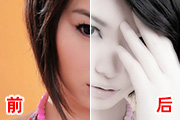
教程分类:PS照片美化|标题:PS把人物照片处理成淡紫色中性风格效果|内容:本教程的调色过程比较少,整个教程才4个步骤。虽说是调色,整个过程没有用到一个调色工具。仅用图层叠加即可完成。可见作者调色非常专业。原图最终效果1、打开原图素材,新建空白层,填充白色模式柔光。然后按Ctrl +Alt+Shift+E盖印图层,简
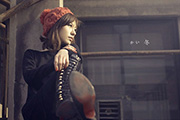
教程分类:PS照片美化|标题:PS调色教程之打造看起来非常舒服的暗黄色调照片|内容:本教程的色调以暗黄色为主,作者对这种色调把握的不错。画面看起来非常舒服,人物部分和背景非常融合。整个调色过程也非常简单,基本上用曲线及可选颜色即可完成。喜欢的朋友可以尝试一下。原图最终效果1、打开原图素材,把背景图层复制一层,适当的给人
手机访问:M.PSDEE.COM/电脑访问:WWW.PSDEE.COM