
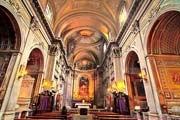
教程分类:PS照片美化|标题:用PS给宫殿建筑添加暖色灯光照亮效果|内容:本教程是大师级人物那村的人的调色教程,教程几次变换颜色模式,各取其长,作者能够在各模式下操作自如。基本功很厉害。学习的时候我们尽量领会作者的用意。要学以至用。原图:最终效果:1.打开原图,选择菜单:图像 模式CMYK模式,按Ctrl+Alt+~
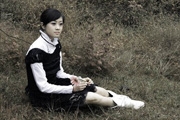
教程分类:PS照片美化|标题:PS照片调色教程之怀旧淡彩中性灰效果|内容:原图:最终效果:1、打开素材图片,选择菜单:图像 模式Lab颜色,把背景图层复制一层,适当的给图片降噪及锐化处理。2、创建曲线调整图层,对a通道适当调整。3、创建色相/饱和度调整图层,参数设置如下图。4、选择菜单:图像 模式RGB颜色,选择
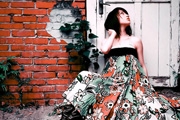
教程分类:PS照片美化|标题:PS人物照片调色教程之甜美风格色彩|内容:原图:最终效果:1、打开原图,复制一层(CTRL+J)简单磨皮。2、创建曲线图层、具体数值如下图。3、创建色阶图层,具体数据如下图:4、创建色彩平衡,具体如下图:5、创建可选颜色图层,数值如下图。6、新建一个图层,按Ctrl +Alt+Shif

教程分类:PS照片美化|标题:如何用PS把图片处理成金黄色调效果|内容:本教程简单介绍金黄色调的调色教程。思路:主要是使用曲线调色,过程比较简单,然后把调好的图片加上暗角和景深即可。原图:最终效果:1、打开原图,按Ctrl +J复制一层,然后创建曲线调整图层,参数设置如下图。2、新建一个图层,用椭圆选框工具绘制一个
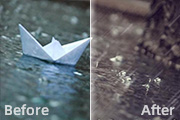
教程分类:PS照片美化|标题:PS调色教程之打造怀旧雨季特写照片|内容:作者为了突出图片的怀旧感,色调用了较暗的中性色。并且把画面中加上了一些雨丝。整个效果给人一种忧郁,压抑的感觉。这正是作者所要表现的效果。原图最终效果1、打开原图素材,按Ctrl +ALt+~调出高光选区,按Ctrl+Shift+I反选,然后创建
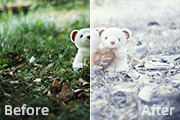
教程分类:PS照片美化|标题:PS调色教程之打造浪漫怀旧的淡黄色调效果|内容:作者调色非常厉害,效果图的色调确实比较少见,不过看上去非常舒服。色调由淡黄及蓝色构成。比较接近中性色,让人有种怀旧的味道。原图最终效果1、打开原图素材,点通道面板,选择绿色通道,按Ctrl +A全选,按Ctrl+C复制。回到图层面板,新建
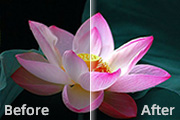
教程分类:PS照片美化|标题:PS简单三步让偏暗的荷花绽放光彩|内容:下面的调色教程虽然只有三步,不过足以说明一般图片美化要点和过程。大多数图片基本可以通用。作者调色大致分为三大部分:首先是调整对比度,然后是整体润色,最后是锐化。过程简单实用。原图 最终效果 1、打开图片,
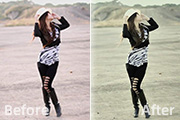
教程分类:PS照片美化|标题:PS调色教程之把外景人物照片调成淡绿色的中性色效果|内容:中性色的照片比较有艺术感,最好是中性色再多点其它的颜色,效果更加不过。调色的方法也教程简单,先用调色工具把色调调淡,然后再适当配上一点其它颜色即可。原图最终效果1、打开原图素材,把背景图层复制一层,对副本执行:图像 应用图像,参数

教程分类:PS照片美化|标题:PS调色教程之把偏红的人物肤色调回正常|内容:本教程调色过程没有多少,不过作者善于把握色调。能够用最简单的方法调出自己想要的效果。大致调色过程:先用把图片的整体色调调均匀,原图有点偏红。可以适当把红色减低,然后再用调色工具调出自己想要的色调。最后加强一下人物的质感,精美的效果就出来了。原图
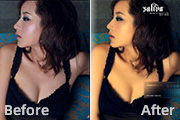
教程分类:PS照片美化|标题:PS调色教程之借用反转负冲调色打造柔美橙色调|内容:本教程部分调色有点类似反转负冲的效果。作者借用了一些负冲调色的方法,再适当的改进了一下。调出的色彩非常漂亮。人物磨皮部分不一定要用历史快照,选择自己拿手的方法就行了。原图最终效果1、打开原图,复制一层,按Ctrl +M调曲线参数设置如
手机访问:M.PSDEE.COM/电脑访问:WWW.PSDEE.COM