

教程分类:PS照片美化|标题:PS可选颜色工具调色教程|内容:原图:最终效果:1、打开原图,点击图层——新调整图层——可选颜色,颜色:红色,青色+54,洋红+25,黄色+29,黑色+25。如下图:2、再可选颜色,颜色:白色,青色-4,洋红-8,黄色+3,黑色-5。如下图:3、再可选颜色,颜色:中性色,青色0,洋红0,

教程分类:PS照片美化|标题:PS简单婚片调色教程之深紫色调婚纱照效果|内容:本教程调色以单色调为主,调色的过程比较简单,利用色相饱和度的着色选项快速调出单色调。然后再适当调整好人物及部分细节即可。原图:最终效果:1、打开原图素材,按Ctrl +J把背景图层复制一层,图层混合模式改为“正片叠底”,效果如图2、创建色

教程分类:PS照片美化|标题:PS简单的单色调照片调色练习|内容:本教程调色比较简单,总体效果为单色调,不过作者把人物的衣服及一些装饰部分加上其它颜色。这样照片看起来颜色没有那么乱,画面显得清晰很多。原图:最终效果:1、打开原图素材,把背景图层复制一层,按CTRL+I反相,然后把图层混合模式改为“颜色”。2、打开下图所
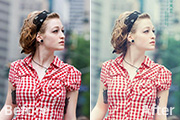
教程分类:PS照片美化|标题:PS调色教程之把外景美女照片调成柔美的淡黄色|内容:本教程的调色方法非常综合。作者用到了填充色、调色工具、通道及Lab颜色等多种方法调色。看上去有点复杂,不过有了自己的美感调色完全可以任意发挥。原图最终效果1、打开原图素材,把背景图层复制一层。2、选择污点修复画笔工具,把人物身上比较大的

教程分类:PS照片美化|标题:PS青色调人物调色美化教程|内容:原图:最终效果:第1步:打开原图使用topaz滤镜磨皮。参数设置如图第2步:按 Ctrl+J复制一层第3步:点通道控制面板,然后按住ctrl点RGB图层如图所示调出选区然后填充白色如图4.回到图层控制面板把图层1的图层混合模式改为:柔光效果如图5.按Ct
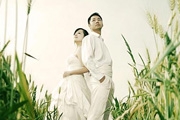
教程分类:PS照片美化|标题:简单的PS婚片调色处理教程|内容:原始照片:最终效果:第1步:打开图片,按Ctrl+J复制一层,并隐藏。第2步:选背景层,按Ctrl+U执行“色相/饱和度”,着色第3步:显示图层1并把混合模式设为“柔光”。第4步:添加一个“色彩平衡”调整层,随便调下色彩,自我感觉好就行了。这步就可以得到很

教程分类:PS照片美化|标题:PS人物调色教程之暗调淡紫色效果|内容:本教程简单介绍较暗的人物照片调色方法。先用降低去色照片的透明度减淡照片的色彩,然后把人物部分稍微修饰及锐化一下,最好可以随意调成自己喜爱的颜色即可。原图:最终效果:1、打开原图素材,按Ctrl +J把背景图层复制一层,按Ctrl+Shift+U去
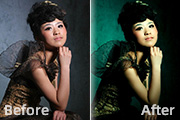
教程分类:PS照片美化|标题:PS调色教程之打造青绿色高古典美女效果|内容:本教程介绍较暗的人物照片调色方法。调色之前需要对人物聚光处理,这样能够更好突出人物脸部及肤色的质感。然后用调色工具加强对比度,再适当压暗色调,人物部分的质感就会非常明显。原图最终效果1、打开原图素材,把背景图层复制一层,适当的给人物磨下皮,大
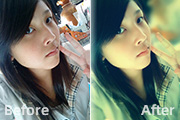
教程分类:PS照片美化|标题:PS调色教程之打造柔美的青黄色调人物效果|内容:本教程简单介绍黄青色照片调色方法。主要用曲线工具来调整主体色调,局部及背景需要用其它调色工具稍作调整。人物部分可以按照自己的方法来磨皮及润色。原图最终效果1、打开原图素材,把背景图层复制一层,然后用钢笔工具勾出背景部分,转为选区后适当模糊处
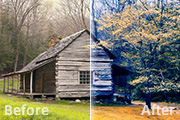
教程分类:PS照片美化|标题:PS调色教程之把普通风景照调成蓝黄色效果|内容:本教程的色调以常用的蓝色及橙色为主。调色的时候把远景调成较深的蓝色,前景则调成鲜艳的橙黄色。有种冷暖对比的感觉。原图最终效果1、打开原图素材,按Ctrl +J把背景图层复制一层,执行:图像应用图像,参数设置如图效果如图2、创建可选颜色调整
手机访问:M.PSDEE.COM/电脑访问:WWW.PSDEE.COM