

教程分类:PS照片美化|标题:如何在PS的Lab模式下快速用曲线调色|内容:本教程简单介绍在LAB模式下调色的方法,LAB模式下图片的色彩通道就比较少,然后适当的调整各个通道图片的有意想不到的效果!原图:最终效果:教程非常简单,只需要打开原图选择菜单:图像 模式LAB模式,确定后按Ctrl+M调曲线,分别对明度,a
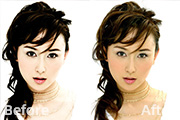
教程分类:PS照片美化|标题:PS给MM制作非主流美容效果|内容:本教程是通道调色的精彩教程,作者非常巧妙的在不同的模式下调整图片的色彩,然后再用原图来叠加,制作手法比较新颖值得学习!原图 最终效果 第一步:打开图层,解锁,将此图层命名为图层0第二步:CT
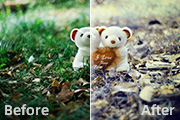
教程分类:PS照片美化|标题:PS调色教程之打造怀旧复古的蓝黄色调效果|内容:看到素材图片,可能你会有点印象。不错,前几天刚好别的作者用这幅照片写了一篇教程,效果图的色调也比较接近。只是上次的色调淡一些。两者的效果也各有特色。喜好的朋友可以尝试一下。原图最终效果1、首先打开图片,进行进入通道面板,选择“绿”通道,执行“

教程分类:PS照片美化|标题:PS照片调色教程之褐色调效果|内容:原照片:最终效果:最终效果(局部) 教程步骤如下:1、打开素材图片,复制一个新文件。2、执行图像/模式/灰色,执行图像/模式/双色调。3、把双色调拖入素材图片中,然后关闭。4、执行“TopazSharpen”滤镜操作。5、执行滤镜/模糊/高斯模糊操作。

教程分类:PS照片美化|标题:Photoshop综合修复曝光过度人物照片|内容:本教程介绍曝光过度照片的修复及调色教程。作者运用的手法非常灵活,采用多种方法综合美化,效果非常实用。当然修复的方法也很多,大家可以尝试其它方法修复。原图 最终效果 1、创建亮度/对比度调整图层,

教程分类:PS照片美化|标题:Photoshop给人物美白并调出蓝紫色调效果|内容:再次感谢作者再次给我们带来了经典教程。这次是人物调色教程,作者的美感很好,能用最简单的方法调出最优美的效果。原图:最终效果:1、复制背景图层,得到背景副本。使用污点修复工具将人物手臂上比较明显的斑点清除掉(只要用污点修复工具在有斑点的地

教程分类:PS照片美化|标题:如何用Photoshop制作出照片红绿色调效果|内容:本教程介绍红绿对比色调色教程,作者制作时候非常大胆,敢于使用对比色来创作,不过效果非常理想,让人感觉是万花丛中一点绿,绿色的比例用得很到位。整体感觉就没有太多的色彩冲突。原图:最终效果:1.打开原图,选择菜单:图像 模式Lab颜色,选
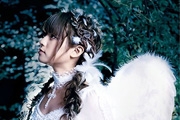
教程分类:PS照片美化|标题:利用PS把美女天使照片打造出深邃的幽青色调效果|内容:本教程介绍一种青色对比色的调色教程,通过通道调出大致色彩然后使用各种调色工具调节局部细节颜色,同时配合使用蒙版来修改及调图片的层次!效果相当不错!原图:最终效果:1.打开素材图片,转为CMYK模式,新建一空白图层,图层混合模式改为“正片

教程分类:PS照片美化|标题:PS调出照片梦幻非主流色调效果|内容:本教程介绍一种流向非主流色调调色教程,思路:先通过覆盖通道来减少图片的杂色,然后再使用曲线等调色工具调出大致主色调,最后适当的修饰及加上部分其他效果。原图:最终效果:1.打开原图,按Ctrl+J复制一层,点通道面版,选择绿色通道按Ctrl+A全选,按C
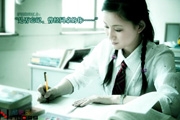
教程分类:PS照片美化|标题:PS照片调色教程之青葱岁月的学生时代|内容:原图:最终效果:1、复制背景一层,得到背景副本图层,点击图层——新调整图层——色彩平衡,(中间调)参数如下图设置:2、再调色彩平衡,(阴影)参数如下图设置:3、复制背景图层,得到副本图层2,进行黑白渐变映射,把图层模式改为正片叠底,点击图层——
手机访问:M.PSDEE.COM/电脑访问:WWW.PSDEE.COM