

教程分类:PS照片美化|标题:PS影楼后期调色教程之调出高质感古铜色|内容:今天给大家分享的是男同志高质感的古铜色调调色教程,来看看对比图先步骤一打开图片,为了不破坏原图,提前复制一层出来步骤二观察人物,对不并不很强,打开色阶会发现亮部信息缺失了一些,调整下亮部步骤三现在亮部来看还是可以的,但是暗部过暗,通过阴影高光命

教程分类:PS照片美化|标题:PS影楼后期之海边婚纱照调色修图教程|内容:1.打开文件,复制图层,选区图案人物外的选区,反选得到人物选区。2.快速选择工具,分出石头的层次。3.调整海面的色彩平衡和选区颜色,将色彩平衡调偏蓝,再调高光通道,偏红偏黄。4.同样方法,调整石头的色彩平衡和选取颜色。拖入蓝天素材,ctrl+图

教程分类:PS照片美化|标题:PS唯美婚片的影楼后期调色教程|内容:本篇教程通过PS给影楼外景婚纱添加一种美丽的光影,大家都知道影楼拍出的照片有时需要大量的后期去渲染,摄影讲究的又是光与影的结合,所以有时在我们前期不足的情况下我们需要后期去完成,通过PS我们增加美丽的光影,使照片看起来更加唯美,具体如何操作同学们一起来

教程分类:PS照片美化|标题:PS影楼级的后期调色教程实例讲解|内容:国际惯例先来看一下原片和效果图的对比。从下图我们可以发现,照片的变化主要是在以上几个地方。第一:照片整体的色彩基调及肤色的通透度第二:云彩及艺术色调渲染整体氛围第三:场景的景深让照片更有层次那速成3原则到底是什么呢?原则一:自动校色奠定场景基调首先
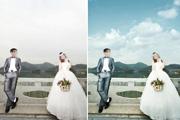
教程分类:PS照片美化|标题:PS给婚纱照片添加天空素材影楼后期调色教程|内容:此图制作流程简洁明了,易懂,照片以明亮调为主,再加上大气干净的蓝天素材,让整张照片看起来就是沐浴在明亮的阳光下!注意:云彩与人物衔接细节处理以及挑选云彩的审美最为重要。原图与效果图:1.打开原图2.复制一层背景图层用亮度对比度将照片稍微提亮

教程分类:PS照片美化|标题:利用PS色彩平衡快速调出偏色风景照|内容:本教程介绍使用色彩平衡调色教程,调色的时候不管是用什么调色工具只要用心去细调就有意想不到的效果,本教程只是一个影子,更多的精彩还等你去发掘!原图:最终效果:打开原图按Ctrl +J复制一层,再按Ctrl+B调色彩平衡,参数设置如图,确定后完成最终

教程分类:PS照片美化|标题:PS照片调色教程之黄绿怀旧色调的制作|内容:原照片:调色处理后的效果:1、Photoshop中打开原图。2、复制2次背景层,图层一去色(ctrl+shift+u)。3、图层二的模式为滤色降低透明度为60。4、在图层二上面新加一个色彩平衡,色阶数值为0 210,与图层二编组(ctrl+G
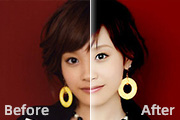
教程分类:PS照片美化|标题:PS快速给人像美白和调色|内容:本教程简单介绍人物美白和调色教程,主要是运用可选颜色调整,因为可选颜色包含好几种单色,调的时候可以根据实物的色调选取它的颜色。调好后再适当调整对比度等,做下细微的修饰就可以了!原图 最终效果
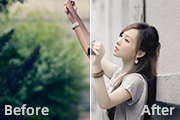
教程分类:PS照片美化|标题:PS调色教程之打造浅灰色清秀人物效果|内容:本教程的效果图制作的非常不错。不过作者没有详细的过程参照图,仅有一些提示的文字和数据。调色的时候需要先理清作者的思路,再去慢慢尝试。原图最终效果1、打开原图,按Ctrl +Alt+~调出高光选区,按Ctrl+Shift+I反选,创建曲线调整图层
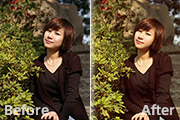
教程分类:PS照片美化|标题:PS调色教程之打造温馨的的暖色调人物照片|内容:本教程介绍外景照片的快速润色方法。过程非常简单。先分析一下照片的色彩构成。把一些不协调的色调调统一。然后再用调色工具调成暖色调即可。原图最终效果1、打开原图素材,把背景图层复制一层。用液化滤镜把脸部轮廓稍微修正一下。然后用图章工具适当磨皮。
手机访问:M.PSDEE.COM/电脑访问:WWW.PSDEE.COM