

教程分类:PS文字教程|标题:Photoshop制作光滑的金色发光字|内容:效果图制作较为简单,大致由两部分构成:水晶字及发光效果。水晶字用图层样式来完成;发光效果需要先做出选区,然后填色,再用模糊滤镜柔化即可。最终效果 1、新建800*600px大小文档,拉颜色#c8a44

教程分类:PS文字教程|标题:Photoshop制作非常逼真的折叠字效果|内容:本教程介绍非常个性的折叠字的制作方法。大致过程:在制作文字之前,我们需要把逐个把文字分解,每一个字母都需要按照叠纸的顺序去拆分为不同的部分,然后每一部分加行简单的渐变色即可。最终效果 1、先填充一

5、回到最上面的文字图层,锁定图层后选择渐变工具,颜色设置如图6,拉出图7所示的线性渐变。 6、在文字图层下面新建一个图层,用套索工具勾出图8所示的选区,然后拉上图9所示的线性渐变色,其它部分的制作方法相同,效果如图10。

黑色,上加一层,建立100x8 的长矩形,放在页面中心,前景色设为#F9CD8A,背景色设为#5B3714,用渐变色工具中的RelfectedGradient Tool,在选中矩形中心向上下两端作渐变色效果(可用copy,paste命令达到其放至在页面中央) 2、下图为放大N多倍后的显示

教程分类:PS实例教程|标题:Photoshop制作一个逼真的金属质感小锤子|内容:不规则的金属物体制作稍微有点难度。因为不规则面不像圆形或矩形那样用设置好的金属渐变色或图层样式即可作出金属质感效果。这类图形的高光暗调部分需要用手工加上去。最终效果 1、新建一个800 *8

消选区后加上图层蒙版,用黑白渐变拉出透明效果,如图10。 6、同上的方法制作另一条高光带,效果如下图。 7、新建一个图层,用钢笔勾出图12所示的选区,选择渐变工具,颜色设置如图13,拉出图14所示的线性渐变。拉好渐变后不要取消选区。
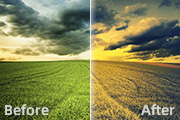
教程分类:PS照片美化|标题:Photoshop调出草原图片古典青黄色|内容:本教程的色调有点怀旧的味道,颜色以对比较大的黄色和暗青色为主。大致调色过程:先调一下图片的层次感,然后用渐变映射来调出图片的主色,后期再适当加强一下色调即可。原图 最终效果 1、打开

果。我们现由背景开始制作。首先在PS中新建一个文档,尽量设置的大些。(这里我用1920*1200)建立一个新图层,我们用渐变工具中的径向渐变在图中拖动出如下图所示的渐变,渐变色选用#adbf41和#328a26。2.我们继续制作纹理,打开一个类似纸的素材图片做去色处理(图像-调整-去色)这里我已经将颜色处理好了你可以
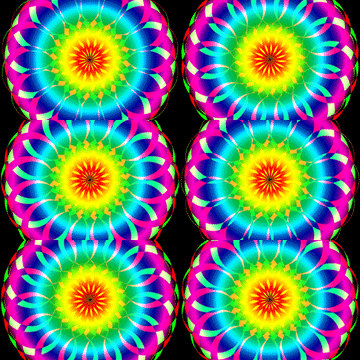
,并保持选中状态,如图。 28、点渐变工具,选透明彩虹渐变如图所示。 29、从中心点拉出径向渐变,图层混合模式设为滤色,效果如图所示。 30、在动画调板上选中全部帧,点选刚做的渐变图层和背景图层使之作用在全部动画帧上。如图。这是可以播放一下看看
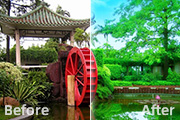
教程分类:PS照片美化|标题:Photoshop调出风景照片漂亮的青绿色|内容:原图素材可能是天气的问题拍摄的不是很理想。天空部分留白,树木部分的绿色鲜艳度不够。处理的时候需要重点调整树木及植被的颜色,调成有生气的嫩绿色。局部可以配上一些补色。天空部分可以按喜好加上一些云彩背景或淡蓝渐变色原图
手机访问:M.PSDEE.COM/电脑访问:WWW.PSDEE.COM