

行涂抹,(大家也可以给地背景上色)如图3、再按调整按钮,在弹出菜单中选择渐变选择渐变选项,弹出渐变填充对话框,单击渐变色条在弹出的渐变编辑器对中设置渐变色。(此步骤为给头发上色,色彩可跟据个人喜好随便调整)如图4、添加调整图层后,在图层中生成渐变填充调整图层,再将其混合模式设为柔光。再用画笔工具在调整图层上的蒙版上抹

了,下面还要添加一些光影的效果。选择“填充颜色1”图层并载入其选区,然后在图层面板下单击“创建新的填充或调整图层”按钮,选择“渐变”,设置如下图所示。在“渐变填充”对话框中单击“渐变”打开“渐变编辑器”,设置如图所示。 8、为了更好的显示效果,我们把背景图层的颜色设置为深灰色,

如图1,拉出图2所示的径向渐变。 2、新建一个图层,用矩形选框工具拉出图3所示的选区,选择渐变工具,颜色设置如图4,拉出图5所示的线性渐变。 3、新建一个图层,钢笔勾出图6所示的选区,拉上图7所示的渐变色,效果如图8。
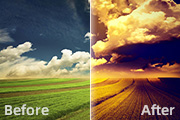
教程分类:PS照片美化|标题:Photoshop调出绿色外景图片紫红的黄昏色|内容:本教程介绍简单黄昏色调色方法。大致过程:先用渐变映射等调出暖调底色,然后再逐步加大对比和浓度,调出类似霞光效果即可。原图 最终效果 1、打开原图素材,创建渐变映射调整图层,颜色
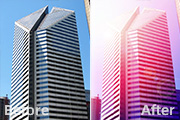
教程分类:PS照片美化|标题:利用PS渐变打造梦幻的紫红色建筑图片|内容:本教程的调色部分不需要用调色工具来调整,直接用渐变就可以完成。大致过程:先选择好素材,设置好想要的渐变色,然后按照自己的喜好拉出渐变色,再改变渐变色的混合模式就得到想要效果图。如果一种渐变还不满意可以多叠加几层不同的渐变色。原图

教程分类:PS文字教程|标题:Photoshop制作古典纹理字|内容:纹理字制作的时候主要是选用一些纹理素材,适当的用滤镜增强纹理图案,然后套用到文字里面。这样就很容易制作出纹理字效果。最终效果 1、新建一个600 *350像素的文件,背景拉上简单的渐变色,然后打上黑色文字,效果如

教程分类:PS滤镜教程|标题:PS滤镜制作抽象涡轮|内容:最终效果图 1.首先建立一个大小为400*400象素的文档。 2.设置前景色与背静色分别为亮灰色和黑色。在用渐变工具从文档左下角到文档右上角拉出渐变。 3.应用滤镜-云彩-

教程分类:PS照片美化|标题:利用PS的渐变映射模式打造橙红色复古人物照片效果|内容:本教程简单的利用渐变映射叠加来调色。先设置好想要的渐变色,然后改变图层混合模式,主色就出来了,然后修饰下细节部分即可。原图:最终效果:1、打开原图素材,选择菜单:图像 模式Lab颜色,确定后创建曲线调整图层,对a通道进行调整,参数设
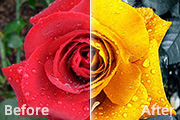
教程分类:PS照片美化|标题:Photoshop快速把红色玫瑰变成金色调|内容:本教程的金色调色非常经典。大致过程:先用应用图像等去掉画面的绿色,并加强图片的高光亮度。然后是关键一步,载入红色部分的高光选区,再创建渐变映射调整图层,适当设置好渐变色,想要的效果就出来了。原图

新建一个700 *350像素的文件,背景拉上图1所示的黑白线性渐变。 2、新建一个图层,选择椭圆选框工具,按住Shift 键拉一个正圆选区如图2。 3、选择渐变工具,颜色设置如图3,拉出图4所示的径向渐变。 4、把图层2复制一层,得到
手机访问:M.PSDEE.COM/电脑访问:WWW.PSDEE.COM