
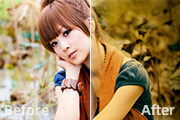
教程分类:PS照片美化|标题:Photoshop调出外景图片浓情的巧克力色|内容:原图素材有点曝光不均,肤色细节不明显,这类图片非常适合做一些非主流效果。处理的适合只需要用渐变叠加等加上想要的颜色,再添加暗角及一些补色等即可。原图 最终效果 1、打开照片,按

J把背景图层复制一层,对副本执行:滤镜模糊高斯模糊,数值为5,确定后把图层混合模式改为“柔光”,效果如图2、新建一个图层,选择渐变工具,颜色设置如图然后由中心向外拉出如图所示的径向渐变3、把渐变图层混合模式改为“变暗”,效果如图,人物会有点失真不过先不要管它,这一步主要是对背景调色。4、新建一个图层,按Ctrl +A

的四个不同造型!当然你可以自己选择素材,找四个MM也可以啦。 2、新建画布。使用径向渐变在画布中画出如下渐变色。这个渐变的用途是突出MM的背景效果,所以渐变是从浅色到深色的渐变,效果如下: 3、新建一个图层,命名抽象云彩。将前景色调节为白色,背景色调节为黑色。执行滤镜----

。选择渐变工具,颜色设置如图9,拉出图10所示的线性渐变。 6、选择菜单:图层 图层样式外发光,参数设置如图11,确定后效果如图12。 7、新建一个图层,用钢笔勾出另一条路径,转为选区后拉上同样的渐变色,再加

拉上渐变色,效果如下图。 9、新建一个图层,用钢笔勾出边角部分的高光选区,填充颜色:#FAE045。 10、新建一个图层,用钢笔勾下图所示的选区,并拉上底部所示的线性渐变色。 11、新建一个图层,用钢笔勾出下图所示的选区,并拉上渐变色,效
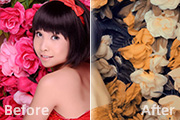
教程分类:PS照片美化|标题:Photoshop调出人物图片纯美的橙黄色|内容:本教程介绍单色图片的调色方法。调色的时候先确定好想要的主色,然后用渐变映射来转换图片的色调。后期再稍微调整一些整体及局部的颜色即可。原图 最终效果 1、打开原图素材,创建色相/饱和
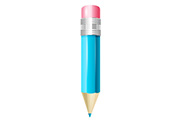
渐变工具,颜色设置如图5,由左至右拉出图6所示的线性渐变。 5、新建一个图层,用矩形选框工具拉出中间的矩形选区,如图7,选择渐变工具,颜色设置如图8,拉出图7所示的线性渐变。 6、用矩形选框选区左侧边缘部分的色

为一个图层。 4、锁定图层后,选择渐变工具,颜色设置如图6,拉出图7所示的径向渐变。 5、新建一个图层开始制作羽毛上的彩色斑点。用钢笔勾出图8所示的选区,选择渐变工具颜色设置如图9,拉出图8所示的线性渐变。 6、新建一

教程分类:PS实例教程|标题:Photoshop制作一个超大的红辣椒|内容:辣椒的构成比较简单,不过质感部分的刻画还是需要一点时间和耐心的。整个面不能用简单的渐变色来制作。需要把高光及暗调部分找出来,然后慢慢的渲染,细节刻画的越多,辣椒的质感就越强。最终效果 1、新建一个600 *

教程分类:PS实例教程|标题:Photoshop制作一个逼真的玻璃灯泡|内容:灯泡制作难点是底部的金属螺旋部分和灯泡的玻璃部分。看上去有点复杂,其实都是有简单的渐变色块构成。制作的时候只要注意好高光和暗调的配合,就可以做出质感逼真的实物。最终效果 1、新建一个800 *800像素
手机访问:M.PSDEE.COM/电脑访问:WWW.PSDEE.COM