
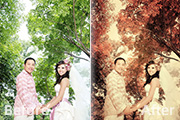
教程分类:PS照片美化|标题:Photoshop调出外景婚片柔美的古典黄褐色|内容:本教程介绍黄褐色图片的调色方法。调色过程也比较简单,直接用渐变映射等快速调出主色,然后再对图片柔化及细节处理即可。原图 最终效果 1、打开原图素材,按Ctrl +Alt+~

教程分类:PS鼠绘教程|标题:PS绘制简洁的月色下的高峰壁纸|内容:效果图并不复杂,包含:星空、山峰、树林、山坡等元素。绘制的时候按照一定的顺序,分别用钢笔勾出形状后填色,再微调颜色,并增加一些细节即可。最终效果 1、首先,我先画的背景,用渐变色来填充。
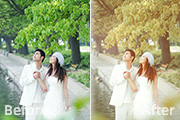
教程分类:PS照片美化|标题:Photoshop调出树林婚片甜美的黄褐色|内容:本教程介绍黄褐色婚片调色方法。大致过程:先用色彩叠加或渐变映射等给图片加上淡淡的主色,然后再用调色工具逐步加强及深化整体颜色,最后添加暗角及高光等即可。原图 最终效果 1、打开原

11、完成上步骤。新建一个空白图层,使用色谱渐变制作渐变图层。 12、把彩色渐变图层更改为“柔光”的图层混合模式。 13、新建一个空白图层,拖放在彩色渐变的下方。用带羽化的画笔点缀一些星光,“[”“ ]”符号可以缩放画笔。

椭圆选区,羽化2个像素后选择渐变工具,颜色设置如图7,拉出图8所示的径向渐变。 5、新建一个图层,用钢笔工具勾出图9所示的选区,选择渐变工具,颜色设置如图10,设置好渐变后,按新建按钮把渐变保存起来,后面会用到,拉出图11所示的线性渐变。
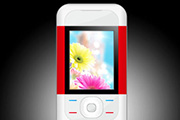
分类:PS实例教程|标题:Photoshop简单制作时尚的滑盖手机|内容:手机的构成元素也不算太多,制作的时候很多部件的制作方法都是相同的。只要用圆角矩形拉好轮廓图,适当加上渐变色即可。不过制作的过程稍微注意好细节的处理。最终效果 1、新建一个800 *800像素文件,选择渐变工具,
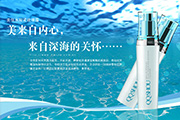
教程分类:PS实例教程|标题:教你使用PS制作逼真的透明塑料瓶/化妆品/瓶子|内容:本教程的塑料质感表现的非常经典,制作方法也比较独特。平时我们可以会直接用渐变色来表现瓶身及瓶口部分,这种方法不太精确。作者用的方法是用选区,加深,减淡工具来制作,把相应的部分填色后用加深及减淡工具来调整质感和光感。做出的效果会更真实。最

1、新建一个1024 *768像素的文档,选择渐变工具颜色设置如图1,由中心向边角拉出图2所示的径向渐变。 2、新建一个图层,用钢笔工具勾出图3所示的选区,选择渐变工具,颜色设置如图4,拉出图5所示的线性渐变。 3、
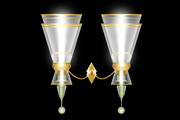
一个图层。选择渐变工具颜色设置为中间位白色,两边为透明度的线性渐变,如图2。拉出图3所示的线性渐变。拉好渐变后也不要取消选区。 3、保持选区,新建一个图层。选择渐变工具,颜色设置如图4,拉出图5所示的渐变效果。新建一个图层,用同样的渐变色拉出右边渐变效果,如图6。

4、加上图层蒙版,用黑白线性渐变拉出透明过渡效果,如图5。 5、新建一个图层,用椭圆选框工具在心形的下方拉一个正圆选区,然后填充白色,然后取消选区,如图6。 6、加上图层蒙版,选择渐变工具,颜色为黑白径向渐变,由正圆的中心拉出图7所示渐变,效果如图8,然后在蒙版上按鼠
手机访问:M.PSDEE.COM/电脑访问:WWW.PSDEE.COM