
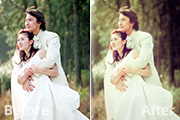
教程分类:PS照片美化|标题:Photoshop打造淡淡的黄褐色外景婚片|内容:原图素材以黄绿色为主,调色的时候最先需要给图片加上一些褐色。最快的方法就有用渐变叠加来实现,只要把渐变色设置为褐色,再适当改变图层混合模式就可以给画面加上褐色。后期再整体润色即可。原图 最终效

教程分类:PS文字教程|标题:PS制作破旧金属字效果|内容:本教程主要介绍一种破旧的金属字效果,主要运用滤镜中的效果来制作纹理,再配合图层样式来制作质感。颜色方面可以根据自己的喜好用不同的颜色!最终效果 1.新建一个600px *300px的文件,背景可以适当的做一点渐变色,然后打上

出下图所示的选区并拉上渐变色,效果如下图。 12、新建一个图层,用钢笔工具勾出图24所示的选区,选择渐变工具,颜色设置如图25,拉出图26所示的径向渐变。 13、新建一个图层,用钢笔勾出脉部分的选区,拉上渐变色,如下图。

渐变背景。按D键重置前景色(黑色)、背景色(白色);1 -选择渐变工具;2-点击渐变工具栏上的黑白渐变位置,这样渐变编辑窗口就会出现。 3、如图在渐变编辑器上改变色标的位置和新建一个白色的色标,点击图中的新建按钮和给这个自定义的渐变添加一个名称,这里名称为Papercraft,这个新的渐变就会出现在渐变

教程分类:PS实例教程|标题:Photoshop制作漂亮的彩色折叠光束|内容:这里介绍一种比较快捷的彩色光束制作方法。同样也是按段来制作,只是制作之前,我们先把整个光束的颜色用渐变拉出来,边角部分的高光直接复制色块,并设置好不透明度即可。最终效果 1、新建一个1024

1、新建一个1024 *768像素的文档,选择渐变工具,颜色设置如图1,拉出图2所示的径向渐变作为背景。 2、新建一个图层,用钢笔勾出图3所示心形的选区,再选择渐变工具,颜色设置如图4,拉出图5所示的径向渐变。 3、

键画一个正圆,加上渐变及描边,如下图。 2、在底部的圆上叠加一个圆,平铺上:#000719色值。 3、再画一个圆并缩小一个像素,叠在上层(这层的渐变是为了配合光影的方向)。 4、接下来画个圆,缩小4像素左右,叠在最上层,加上渐变及23%的透明度。

教程分类:PS文字教程|标题:Photoshop制作多层次的彩色水晶立体字|内容:本教程介绍非常经典的多层次的立体字制作方法。大致过程:先打好文字,适当设置好透视效果,拉上渐变色。按照一定的规律复制,做出立体效果。然后再用同样的方法制作其它彩色的图层。为了突出文字的不透明效果,很多图层需要更改混合模式,最后加上表面的反

教程分类:PS实例教程|标题:Photoshop制作梦幻的彩色光斑圣诞树|内容:光斑圣诞树制作并不难,可以把树分为中间色块及光斑两部分。色块部分由中心的渐变色及一些光束构成,都可以手工完成;光斑部分比较多,最好用画笔配合路径来完成。最终效果 1、新建一个1000 *100

教程分类:PS照片美化|标题:Photoshop调出草原人物图片柔美的黄昏色|内容:本教程介绍简单的黄昏色调色方法。大致过程:先用简单的美化一些图片,如给图片加上天空,人物部分适当磨皮等。然后用渐变映射调出大致的黄昏底色,再用调色工具适当加强色彩浓度及层次感即可。原图 最终
手机访问:M.PSDEE.COM/电脑访问:WWW.PSDEE.COM