
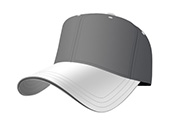
层开始制作帽子的前部分。用钢笔勾出下图所示的路径,然后选择渐变工具,颜色设置如图2,拉出图3所示的渐变。 2、在背景图层上面新建一个图层,选择渐变工具,颜色设置如图4,然后用钢笔勾出图5所示的选区,拉上渐变色。
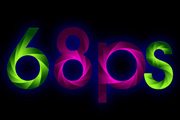
I反选,按Delete删除。 5、选择渐变工具,颜色设置如图5,也可以设置自己喜欢的渐变色。然后拉出图6所示的渐变色。 6、把原文字图层复制一层,同样的方法制作出下图所示的渐变色块。 7、同样的方法作出整个文字,如图
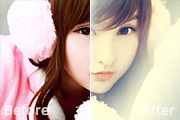
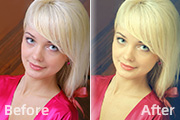
教程分类:PS照片美化|标题:Photoshop给美女头像加上唯美的淡黄色|内容:素材图片有点偏色,同时人物脸部周围有很多杂物。作者处理的非常不错,用渐变色覆盖杂物部分,同时把图片整体颜色转为较为单一的淡黄色,这样画面看上去比较干净。后期再适当柔化处理,总体效果非常唯美。原图

区,选择渐变工具,颜色设置如图3,拉出图4所示的线性渐变。 3、新建一个图层,拉一个稍宽的矩形选区,拉上同样的渐变色,不过渐变的黑色部分保留较多,效果如下图。 4、新建一个图层,用矩形选框工具拉出图6所示的矩形选区,选择渐变工具,颜
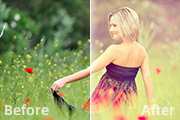
教程分类:PS照片美化|标题:Photoshop调出外景人物图片甜美的紫黄色|内容:本教程介绍较为甜美的淡粉色调色方法。过程也较为简单,用设置好的渐变色叠加调出主色,然后再微调一下背景及人物部分的颜色,最后加上高光即可。原图 最终效果 1、打开原图素材,按C
教程分类:PS照片美化|标题:Photoshop打造柔美的暖色美女图片|内容:暖色图片的调色比较简单,可以用填充色叠加或渐变映射等快速调出暖色主色。然后再适当调整色彩层次。人物部分也可以视情况进行适当美化。最后加上暗角及部分即可。原图 最终效果 1、打开原图素

用技巧|标题:PS渐变映射工具的使用技巧介绍|内容:Photoshop的“渐变映射”命令可以将相等的图像灰度范围映射到指定的渐变填充色,比如指定双色渐变填充,在图像中的阴影映射到渐变填充的一个端点颜色,高光映射到另一个端点颜色,而中间调映射到两个端点颜色之间的渐变。 接下来我们具体看看如何定义渐变映射,首先打开

果的轮廓路径,转为选区如下图。 2、选择渐变工具,颜色设置如图2,由上至下拉出图3所示的线性渐变。 3、新建一个图层,用钢笔勾出图4所示的选区,选择渐变工具,颜色设置如图5,拉出图6所示的径向渐变。

一些差异,然后在时间轴中连续播放即可。最终效果 1、打开PS,新建一个文档。文档大小我选用600px*800px。新建成功后,选用渐变工具,沿着画笔的对角线画出一个直线渐变背景。色值从#0a485a过渡到#1180a0。 2、这里的文字

教程分类:PS鼠绘教程|标题:PS详细介绍如何画出大头乌龟卡通形象|内容:本篇教程将非常详细的教大家如何使用PS绘制出一只萌萌的大头乌龟卡通形象。首先来看看效果图吧!从效果图上看似要画这只乌龟好像有点难度,其实操作起来并不会的,都是运用到PS里的简单工具。OK,我们开始吧!1.首先新建画布800*600px,然后画个矩
手机访问:M.PSDEE.COM/电脑访问:WWW.PSDEE.COM