
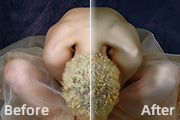
教程分类:PS照片美化|标题:Photoshop打造人物的古铜质感肤色|内容:本教程简单介绍质感皮肤色的调制方法。思路:先把人物磨好皮,然后通过改变渐变映射的图层混合模式实现皮肤变色。方法非常简便,不过皮肤需要更加细致的光泽还需要自己多努力!原图 最终效果 1.打开原图按C

教程分类:PS实例教程|标题:利用PS渐变及变形工具制作红色飘带|内容:这里介绍一种制作飘带较为简单的方法。过程:先用选区及渐变制作一些有褶皱感的渐变色,然后用变形工具适当变形就可以得到初步的飘带,后期稍微处理一下明暗即可。最终效果 1、新建大小适当的文件,新建一个图层,用矩

1、首先在PS中创建一个新文件,尺寸大约设置在1000×600之间最为合适。用黑色/渐变色填充背景(#2b2e2c #1a1a1a)。现在看起来只有一点效果,创建一个新层,把一些笔刷的形状放到你的画布上,使用你之前用过的渐变色,降低该图层20%的不透明度。 2、好了,现在是时候开始写文本了。使用水平
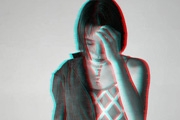
个蒙板,方式为选中图层2,然后点击添加蒙板的按键。得到蒙板之后我们需要为蒙板上面添加渐变工具来来制造故障效果,点击左边任务栏的第12个按钮,找到我们需要的渐变工具,随后在左上角寻找我们需要的渐变效果。双击矩形方框,弹出渐变编辑器,渐变类型设置为:杂色,粗糙度为100%,颜色模式为HSB同时需要的实在颜色模式中将颜色的
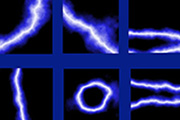
教程分类:PS滤镜教程|标题:利用渐变及滤镜快速制作各种闪电|内容:本教程介绍闪电的快速制作方法。大致过程:首先用渐变等做出一些渐变色,也可以用画笔涂出一些不规则的色块。然后用分层云彩做出初步的闪电。后期再反相并调色即可。最终效果 1、首先把前景色设为白色,背景色设为黑色,新建

教程分类:PS照片美化|标题:Photoshop快速给图片加上逼真的彩虹|内容:用渐变来制作彩虹是非常快的。过程:选择好想要的彩虹渐变色,新建图层在合适的位置拉上径向渐变得到初步的彩虹效果;后期适当模糊处理,并把边缘过渡处理自然即可。原图 最终效果

教程分类:PS滤镜教程|标题:巧用滤镜制作五彩斑斓的背景|内容:本教程主要是介绍使用滤镜中的光晕效果制作出非常绚丽的背景色,然后使用扭曲中的波浪把背景转成五彩的光斑。最后再套上渐变色就更加鲜艳。制作的时候滤镜是随机出现的,往往做的效果都不同的。最终效果 1.新建一个700
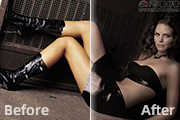
教程分类:PS照片美化|标题:利用PS匹配颜色快速调出人物照片质感咖啡色|内容:本教程的调色方法非常经典。作者仅用两个步骤就调出非常完美的质感色调。大致过程:调色之前,我们先新建一个文档,选择渐变工具加上特定的渐变色。然后打开人物素材执行匹配颜色,在对话框中选择刚此拉好渐变的文档,再适当设置好参数。后期再整体调整颜色及
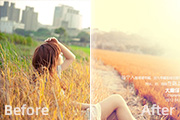
教程分类:PS照片美化|标题:Photoshop打造唯美的淡橙色郊野人物图片|内容:单色或双色图片调色有很多快捷方法。如下面的教程,作者用一个渐变映射层就可以调出想要的橙红色主色,然后微调图片的明暗,增加一些高光就可以得到非常唯美的效果图。原图 最终效果 1、
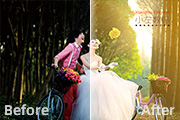
4、渐变填充;选择渐变颜色(颜色信息:d3941b),样式:线性,角度:+130.24度。选择好后点确定,再用 橡皮擦擦拭脸部过度曝光部位。 5、复制:渐变填充图层 ,双击渐变填充副本,样式:菱形,角度适当调整,点确定。 6、鼠标对着渐变填充副本,
手机访问:M.PSDEE.COM/电脑访问:WWW.PSDEE.COM