

教程分类:使用技巧|标题:PS钢笔工具使用的10条小技巧|内容:你只要把这套“Photoshop钢笔工具练习十步曲”练习5遍,将会成为抠图高手。a、b、c分别代表钢笔的三个控制点,对应如下:。...........。.............。a............b...............c1、按住CTRL

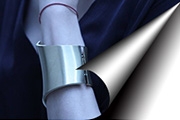
1、用钢笔工具勾勒轮廓,添加渐变效果。2、增加厚度,添加渐变叠加效果。方法:稍微错开第一步所绘制的轮廓,用钢笔重新勾勒一层,留下一些第一步绘制的轮廓边缘。添加渐变叠加效果。3、用钢笔工具勾勒正面,切面亮光部分、反光部分,添加效果。4、用钢笔工具勾勒高光部分,绘制投影,添加效果。最终效果及绘制流程:动图演示制作步骤效果
背景制作好后,就载入我们要的素材图片,如下是一张美女素材,这里我在照片的下方添加了个白色的底层。第3步:开始步入正题,使用钢笔工具勾出如下路径。如果不会使用钢笔工具的话,那就要先回去学习一下钢笔工具的使用。第4步:把路径转换成选区并填充个醒目的颜色,我选了个大红色。然后继续勾出如下的选区,注意图示处,制作出来的选区要与

教程分类:使用技巧|标题:详细讲解PS钢笔工具的使用方法|内容:钢笔工具是PS操作中最常用的工具之一,可能很多新手对她还不是很了解,部分功能还不会使用。下面的教程将用实例详细说明钢笔工具的操作。最终效果 1、在photoshop中打开图片重设你想要的大小。我将大小重新调整为1800px*2

前请先熟练使用钢笔工具、加深减淡与涂抹工具,钢笔工具学习还可以参考:钢笔抠图。第1步:使用钢笔工具勾出如下的苹果形状轮廓路径。第2步:把路径转换成选区,新建一个图层命名为苹果主体,然后填充中灰色(#7d7d7d)。第3步:使用加深减淡工具做出苹果的明暗关系。这一步要有耐心,在命令栏里适当调整加深减淡工具的曝光度,以及

样的办法做一个身体在头部下方。5、用钢笔工具,勾一只脚,还是填充棕色。再复制一只到另一边。6、给头部加一层描边。再按住ALT键,将描边样式拖动复制到其它图层。7、重新排一下图层顺序,将头部放在身体上方,将两只耳朵放在头部下方。8、同样的方法用钢笔工具,画两只手臂出来。9、用选框工具,画三个圆,大小不同,填充不同的色,
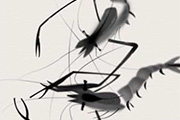
教程分类:PS鼠绘教程|标题:PS临摹齐白石的作品虾|内容:这个例子是仿一代宗师“齐白石”老人的一幅画做的,只有形态相似,仿不出大师画中的神韵。提供给大家练习PS的“钢笔工具”和“加深”“减淡”工具的运用,顺便学一学大师的构图布局。先看看最终效果图:最终效果 1、用钢笔工具画一个这样的形

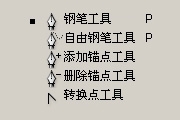
——钢笔工具。(本文以最新的Photoshop7.0为例) 1、钢笔工具“坐落”在Photoshop的工具箱中,鼠标右击钢笔工具按钮可以显示出钢笔工具所包含的5个按钮(如图1),通过这5个按钮可以完成路径的前期绘制工作。 2、再用鼠标右击钢笔工具上方
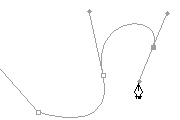
、钢笔工具+ALT键:转变成转换锚点工具。5、编辑贝兹曲线时使用钢笔工具+ALT键:分离出贝兹手柄。6、绘制路径时使用钢笔工具+ALT键:转变成直接选择工具,可修改已绘制好的锚点。选项:选项栏(窗口选项)通常位于屏幕的顶部,无论选择任何工具都将提供重要的选项。钢笔工具同样如此。其选项大致如下:1、预设:选择任何工具都
期调节工作。如果说画布是钢笔工具的舞台,那么路径调板就是钢笔工具的后台了。绘制好的路径曲线都在路径调板中,在路径调板中我们可以看到每条路径曲线的名称及其缩略图。(如图)下面我们就来仔细看看这些和路径有关的工具和调板的用法。一、钢笔工具选择钢笔工具,在菜单栏的下方可以看到钢笔工具的选项栏。钢笔工具有两种创建模式:创建新的
手机访问:M.PSDEE.COM/电脑访问:WWW.PSDEE.COM