

教程分类:PS实例教程|标题:教你用PS制作一张红红火火的新年贺卡|内容:效果图重点是红色帷幕的制作方法。过程:先用钢笔分段勾出路径,转为选区后分层填色。然后用加深,减淡及选区填色做出褶皱效果即可。最终效果1、新建一个大小自定文件,新建一个图层用钢笔工具勾画出类型下图所示的路径,记得保存路径,方便修改。2、同上的方法勾

教程分类:PS鼠绘教程|标题:PS绘制一张情人节贺卡送给心爱的姑娘|内容:情人节快到了,如何向你的她表达爱意并且获取她的芳心呢,你可以用photoshop制作一个情人节贺卡送给对方,也许可以打动你的意中人呢,本教程主要应用钢笔工具描出路径,然后填充颜色即可,先看效果图。新建文档1280x1024像素,背景白色,建新层,

可能发生拉长或者缩小的情况,就是你出现这种情况的原因。解决办法:既然知道了原因是出在位图元素上,那我们就用PS的矢量工具来做。PS上的矢量工具是什么?那就是形状工具与钢笔工具。我们可以用形状工具来代替画笔或填充工具做的元素,然后等变换好后再位图化(栅格化或路径转选区填充)另外一种办法就是尽量对大的位图操作,因为大位图元
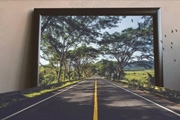
工具将其调整到合适的大小:用钢笔工具勾选出画框的白色部分,创建选区,按住Alt键后添加蒙版:将画框图层复制一层,并反相(留下的就是白色部分):将准备好的素材图片嵌入其中,我嵌入的是一张包含道路元素的图片:将图片的不透明度降低(方便观察),利用自由变换工具将图片调整到合适的方位(道路的边沿和画框的边角重合):利用钢笔工具
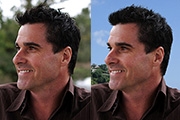
教程分类:PS抠图教程|标题:利用钢笔及涂抹工具抠出多发丝的人物|内容:涂抹工具抠背景较为复杂,发丝不算太长的人物图片是非常合适的。方法也比较简单,先用钢笔勾出主要的轮廓,头发边缘较好的区域都要抠出来,并复制到新的图层,然后适当降低背景图层的不透明度,在抠出的人物发丝边缘用涂抹工具涂抹,参考底图的发丝走向涂出完整头发。
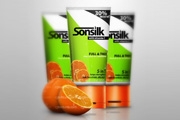
钢笔工具绘制一条水平路径如下图1.然后选中笔刷工具,更改其设置如下图2-2.颜色#b95701、直径3px、硬度100%。接着回到钢笔工具,右击在下拉菜单中选择“描边路径”,如下图2-1.选择笔刷描边,取消“模拟压力”选项。最终效果如下图3.第十五步处理方法同14步,绘制钢笔路径,然后使用笔刷工具描边。不同的是笔刷工具

。 8、现在我们添加人物,把人物1素材打开。 点小图查到大图 9、使用快速选择工具,把背景和人物分离(如果不是PS CS5可以使用钢笔工具抠出,PSCS4是可以使用的)。 10、然后保持选取,点击属性栏的的调整边缘,如下设置。

教程分类:PS文字教程|标题:PS设计一款可爱的POP风格的立体字|内容:效果图:1、使用钢笔工具绘制出基本的造型字母:2、合并字母图层,然后拷贝该图层改变填充颜色,进行图层错位移动:3、选择最顶上pool图层,添加图层样式描边效果:4、在pool图层和pool拷贝图层之间新建一个空白图层,利用钢笔工具补充立体字的透

教程分类:PS实例教程|标题:PS设计透明塑料质感的食品包装罐效果步骤|内容:很多时候,受限于成本、工艺、客户要求,成品制作出来并不能完全体现设计师的原始理想。那么让效果图来诠释吧。一、勾轮廓钢笔工具勾出盒子外形,沿路径描边,用柔边画笔,将路径转为选区,反选,删除。二、边框重复之前方式将内盒上方画出。三、贴图把食品图
教程分类:PS实例教程|标题:如何用PS给公司设计一张英文名片|内容:名片是当下商务往来常用的信息交换物件,本篇教程将详细介绍公司英文名片的设计教程1、首先,我们先规划好自己的名片尺寸,把这个名片的背景区域规划出来,我们使用了矢量矩形的工具来绘制。2、根据自己的LOGO色彩来创意,我们做的这个LOGO色彩有着两种颜色
手机访问:M.PSDEE.COM/电脑访问:WWW.PSDEE.COM