

ps中打开“城市”图片,这里的天空不是我们所需的,用“钢笔工具”将天空抠选出来并删除。将我们下载的“天空”图片放在城市图层的下面,然后使用画笔工具将两个图片的连接处涂抹的融合一些。 2、打开“男孩”照片,使用“钢笔工具”连平台一起抠选出来,然后粘贴到画布上。
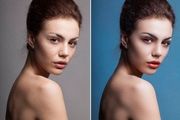
教程分类:PS照片美化|标题:如何用PS的高低频磨皮方法对人像精修|内容:本篇教程通过PS给人像进行精细修图,本次用到的是高低频修肤方法,高低频磨皮是一种常用的磨皮方法,而且难度不大,大家认真学习一下,记着要点即可,同学们一起来学习一下。原图和效果图:操作步骤:第一步:首先,我们先把人物皮肤上明显的瑕疵修掉,比如痘痘,

棒工具。这里之所以把它列举出来主要是,让你明白与黑色背景的图片对应着有这么一种方法。必要时进行加减选区,有时还需要反选一下;说明一下,Shift+工具,加选区;Alt+工具,减选区;Ctrl+Shift+I,反选。 5、最终效果图: 除用魔术棒工具外,利用套索工具和钢笔工具也

图图层,为突出夕阳效果,可先用色彩平衡工具调整,使其夕阳色彩更加浓厚。然后拖入屋檐图,调整位置和大小第二步:0像素钢笔抠图,再用小的柔角画笔,橡皮擦仔细清除细小白边第三步:色彩平衡工具调整屋檐图,使其呈现黄红暖色调,和夕阳接近第四步:拖入女神图,放置到露台上合适位置第五步:钢笔工具细心勾选女神图第六步:0像素抠出第七步

教程分类:PS鼠绘教程|标题:教你绘制美女影像效果|内容:最终效果图 1、先用钢笔工具进行人物动作定位。 2、用钢笔工具勾出人物的轮廓,一气呵成,注意细节部分的调整。 3、CTRL+ENTER直接转换为选区并填充,腰部与胳膊间的

教程分类:PS鼠绘教程|标题:Photoshop鼠绘入门篇之快速画一簇青草|内容:本篇教程是鼠绘基础,将要画一簇如下的青草效果。使用到的工具主要就是钢笔,通过钢笔勾出叶子轮廓路径后,转为选区再填充颜色,最后把不同部分的叶子组合在一起就完成效果。第1步:先用钢笔勾出一片叶子的轮廓路径。需要要注意的是要把握好现实青草叶子
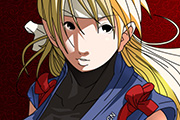
教程分类:PS鼠绘教程|标题:Photoshop鼠绘性感的格斗美女图|内容:最终效果 1.新建一层,用钢笔工具勾出轮廓基线。 2.接下来新建一层,勾出头发与脸部的轮廓。3.勾出身体的主要边缘轮廓线。4.飘散的头发与蝴蝶结,同样是用钢笔工具,并不复杂,主要是细心。5.去除外轮廓基线,深
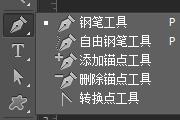
类似。我们使用钢笔工具创建的路径都是闭合路径,因为只有闭合路径才能转换成选区。接下来我们将使用实例来具体讲解钢笔抠图的过程!先来了解一下工具箱里的钢笔工具。钢笔工具也是一个工具组,如果当前不是钢笔工具,则长按展开选择钢笔工具,如下图:上图中我们可以看到钢笔工具还包括另一个叫自由钢笔的,这个类似于套索工具里的普通套索,

教程分类:PS实例教程|标题:Photoshop简单制作可爱的卡通头像|内容: 本教程的制作方法非常简单,以钢笔工具勾图为主。先制作好一个完整的头像,其它的复制后改下颜色即可。这些看似简单的卡通图像,现在非常流行。 最终效果 1、新建立文档,大小:1024 x768,设置前景色#6

教程分类:使用技巧|标题:动画详解PS如何制作路径文字|内容:注:要使用路径文字功能,Photoshop CS以上版本首先使用钢笔工具的路径方式画一条开放的路径然后选用文字工具注意将光标放到路径上时光标产生了变化,在路径上你需要开始输入文字的地方点击即可输入文字,在输入过程中文字将按照路径的走向排列。注意:在点击的地
手机访问:M.PSDEE.COM/电脑访问:WWW.PSDEE.COM