

教程分类:PS文字教程|标题:Photoshop制作可爱木纹字|内容:作者:嘟嘟虫本教程教程木纹字的制作方法。思路:用钢笔工具勾出木版的形状及木纹,然后再定义成不同的画笔。最后用画笔画出自己需要写的文字,加上点修饰效果就可以了!最终效果 1.新建文件,选择钢笔工具勾绘木板外形及内部木纹纹理。提示:外边轮廓要比

一个图层,用钢笔工具抠出下图所示的路径,然后转为选区。 2、选择渐变工具,颜色设置如图2,然后由下至上拉出图3所示的线性渐变,拉好渐变后不要取消选区。 3、新建一个图层,用刚才的渐变,反方向拉出图4所示渐变。 4、用钢笔工具勾出右边一小

教程分类:PS鼠绘教程|标题:PS绘制时尚卡通美女|内容:最终效果 1.先用钢笔工具简单勾出MM的动作轮廓 2.新建一层,用钢笔勾出MM的上半身轮廓,然后用熟褐色画笔填充路径。3.继续勾出MM的下半身 4.去除动作基线,勾出MM的头发与胳膊 5.接下来开始铺色,先给皮肤

教程分类:PS鼠绘教程|标题:用PS绘制:大众甲壳虫汽车|内容:最终效果图 1、新建图层,用钢笔工具钩出车身形状,添色。用加深和减淡工具配合套索工具擦除车身部件位置及明暗。 2、新建3个图层,分别绘制车身的“黑、灰、白”。用渐变工具配合套索工具,最后设置每层的不透明度。

2、找一张南瓜图片,抠图,去掉背景,可以使用钢笔工具、魔棒工具、套索工具等等,方法不再赘述。 3、创建新图层,导入所抠的图像。 4、图层样式,内发光。 5、使用钢笔工具,模式为形状,如下图画出形状。
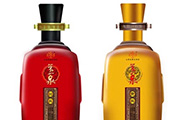
PS里新建A4大小300分辨率的文档,将草稿图拖进去,建好参考线,新建图层,用钢笔工具勾勒瓶身,可先勾饼的半边。 3、将勾勒好的瓶身转换成选区(快捷键Ctrl +Enter),填充自己想要的颜色,这里我们选定了红色为酒瓶的主色调。 4、以此类推,瓶型的其它部位也要用钢笔工具
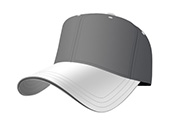
文件,背景填充白色,新建一个图层开始制作帽子的前部分。用钢笔勾出下图所示的路径,然后选择渐变工具,颜色设置如图2,拉出图3所示的渐变。 2、在背景图层上面新建一个图层,选择渐变工具,颜色设置如图4,然后用钢笔勾出图5所示的选区,拉上渐变色。

教程分类:PS实例教程|标题:灯光效果|内容:最终效果图 1、打开一个图片,或者你也可以自己绘制自己喜欢的一个: 2、新建立一个层,用钢笔工具绘制: 3、转换为选区:4、用白色到透明进行渐变:5、复制图层,然后执行高斯模糊,设置为3或者4都可
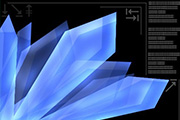
教程分类:PS滤镜教程|标题:PS制作漂亮水晶|内容:最终效果图 1、选钢笔工具出勾出我们的水晶图案,再转换成选区,为此,我们先在背景层上新建一个层,并勾出一个像我下面这样的选区。 2、使用浅蓝色填充选区。 3、确保选区被选中,执行“滤镜风格化浮雕效果”,使

教程分类:PS鼠绘教程|标题:用PS手绘漂亮五彩羽毛|内容:最终效果图 1、新建文档,新建图层,用钢笔工具画出羽毛的形状,再用转换点工具拉出羽毛外形的弧度,一定要耐心。 2、新建图层2,同样的方法画出羽毛的梗。 3、打
手机访问:M.PSDEE.COM/电脑访问:WWW.PSDEE.COM