

最终效果2 1、创建一个新文档,大小为1920 x1200,之后设置渐变色: 2、使用钢笔工具绘制如下图形,钢笔工具的使用方法大家可以在网页教学网的Photoshop频道去找找。 3、创建新图层,打开路径面板,描绘出文字的大体情况
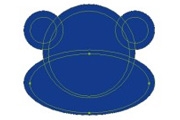
教程分类:使用技巧|标题:学习PS路径工具里的运算属性怎么使用|内容:本教程介绍所有路径工具如钢笔,椭圆工具,矩形工具等多个路径叠加技巧。只要我们预先设置好路径的叠加属性,就可以非常快捷的制作出一些较为复杂的图形效果。 图1是一只小熊头像的一部分,图1最左侧是参与运算的路径,图1中间是使用先加后减
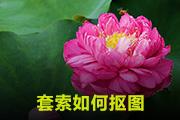
形状。所以选区工具在抠图中,反而是不常用到的。那么如何创建不是那么中规中矩的选区呢?这里要介绍的套索工具就能快速创建出不规则的选区,当然还有其他的工具也可以,比如钢笔工具也能实现,我们会在钢笔抠图中讲解。PS里的套索工具有三种:1.普通套索、2.多边形套索、3.磁性套索。其中常用的是多边形套索与磁性套索,普通套索基本用
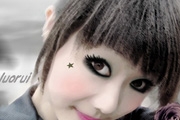
教程分类:PS图片处理|标题:利用PS帮清纯MM添加个性非主流浓妆效果|内容:效果图:原图:制作步骤:1、用PS打开图片2、ctrl+J复制背景图片,将图层模式改为滤色,并将其不透明度改为70%左右(把照片调亮,自己觉得合适就可以)。3、使用图章工具S,将照片眼带等处理光滑4、ctrl+U调整色相饱和度如下:5、使用滤

教程分类:PS实例教程|标题:利用变形工具制作非常完美的艺术图片|内容:如此漂亮的效果图,真看不出仅是用变形工具就可以完成。而且素材就是一张简单的风景照片。看来变形工具还真管用。不过这个变形工具需要CS2及以上版本支持,如果你想制作这个效果请升级你的PS版本。最终效果 1、新建一个20
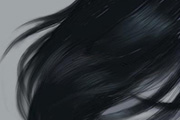
教程分类:PS鼠绘教程|标题:教你绘制飘逸的头发/鼠绘头发|内容:最终效果图 1、新建背景图层并填充灰色,又建新图层,用钢笔工具勾出发丝轮廓,填充头发底色,要羽化。 2、自定义画笔,分两层画出发丝,用涂抹工具涂抹,加深减淡画出明暗。分别加阴影。
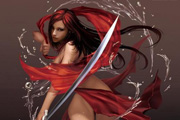
教程分类:PS实例教程|标题:Photoshop自制飞溅的水花|内容:水花是高透明不规则的物体,刻画起来可能比较复杂。首先要用钢笔勾出大致轮廓,填色后再用液化,涂抹等工具把边缘涂自然。然后就是加高光部分,做到有层次效果才逼真。最终效果 1、打开PS,首先新建文件,大小自定,再设定一
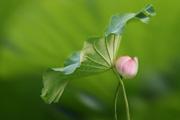
背景得到背景副本图层。二、用椭圆选框工具建立需要抠图部分选区也可用钢笔或其它工具勾出所需的荷叶,羽化20个像素。三、对选区进行反相选区,同时按住Ctrl和Shift点击I键反选。四、点Delete键删除不需要的部分。五、另找一张合适换背景的图片,最好是原图大小不压缩。六、用移动工具将这张图拖进要制作的图片里。七、拖进

教程分类:PS图片处理|标题:教你快速使用PS绘制抖音APP的Logo|内容:首先在PS中打开一张想要描的图片,当然你也可以选择自己绘制一个LOGO。这里我们就直接用抖音的Logo来吧!使用钢笔工具进行描边右键-建立选区,填充选区为白色得到了抖音的Logo,接下来我们就要开始制作它的红蓝效果了。Ctrl+J复制一层填充
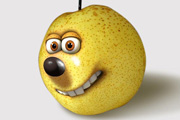
教程分类:PS图片处理|标题:PS合成可爱的梨子脸部表情|内容:最终效果 1、打开下图所示的梨子素材,用钢笔工具把梨子抠出来,复制到新的图层,然后把背景填充淡灰色,再新建一个图层,给梨子加点阴影效果。 2、打开下图的卡通人物素材,把卡通人物的脸抠出来,复制
手机访问:M.PSDEE.COM/电脑访问:WWW.PSDEE.COM